本篇目錄(14 節)
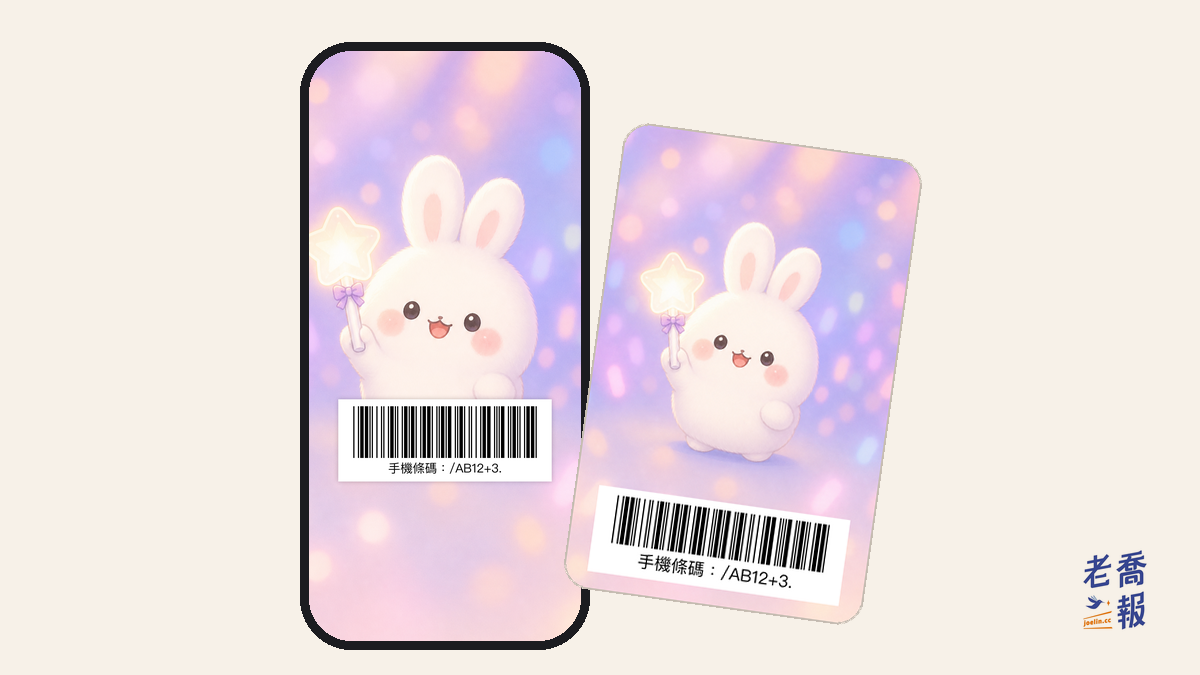
載具桌布,就是把手機條碼做成一張鎖定畫面的桌布。結帳時按一下側邊鍵,螢幕亮起來條碼就在上面,不用解鎖、不用找 App,店員直接掃。
自己做最快的方法:打開 FanSupport 的手機條碼桌布工具,選一張照片、輸入你的手機條碼、選手機型號,下載後設成鎖定畫面就完成了。照片只在你的瀏覽器裡處理,不會上傳。
下面分三段講:這個做法想解決什麼問題、一步一步怎麼做,以及為什麼是鎖定畫面、而不是別的做法。
一、想解決的問題:結帳那十秒
在超商結帳,店員問「有載具嗎」,接下來通常是這樣:解鎖手機、找發票 App、等它開、點到條碼頁、把亮度調高。順的話五六秒,App 要更新或網路慢就更久,後面的人在排隊。
所以很多人開始把條碼放到手機上更快拿到的地方。Google 上「載具 桌布」每個月有幾千次搜尋,「載具條碼放桌面」也有上千次,做法五花八門:截圖貼到照片上、用修圖 App 合成、用 AI 生成。
問題是這些自己合成的桌布,常常掃不到。原因大概就這四種:
- 截圖的條碼被放大過。截圖是點陣圖,放大後黑白邊界會糊成一圈灰,掃描器量不準每一條的寬窄。
- 圖的尺寸跟手機螢幕不一樣。桌布比例不對,手機會自動縮放或裁切,條碼又被重新取樣一次,可能糊掉、也可能被裁掉一截。
- 條碼放錯位置。剛好放在時鐘底下,或被通知蓋住,亮出來只看到一半。
- 條碼底色是透明的。直接疊在花花的照片上,背景顏色干擾判讀,對比不夠就掃不到。
另一個問題是好看。發票 App 的條碼頁每個人長得都一樣;但鎖定畫面本來就是你每天看最多次的那張圖,很多人放的是自己的小孩、寵物或喜歡的偶像。條碼跟照片可以共存,只是要有人把版面排對。
二、怎麼做:五個步驟
1. 打開工具、選「手機桌布」
用手機打開 fansupport.joelin.cc/card/,最上面「要做什麼」選「手機桌布」。用手機開的好處是工具會多一個「這支手機」選項,直接照你的螢幕解析度輸出。
2. 選照片、調整位置
在「照片」選一張圖。預覽上可以拖曳移動、兩指縮放,「照片置中」可以一鍵回到中間。
照片只在你的瀏覽器裡讀取與合成,原始照片不會離開你的手機。
3. 輸入手機條碼
手機條碼是 8 碼、第一碼是斜線,例如 /AB12+3.。只打後面 7 碼也可以,工具會自動補上斜線,全形字也會自動轉成半形。
不知道自己的手機條碼?在財政部「統一發票兌獎」App 或電子發票整合服務平台登入後就看得到。工具只問條碼,不需要手機號碼。
4. 選手機型號與條碼位置
「手機」選你的機型;「條碼位置」有兩個選項:
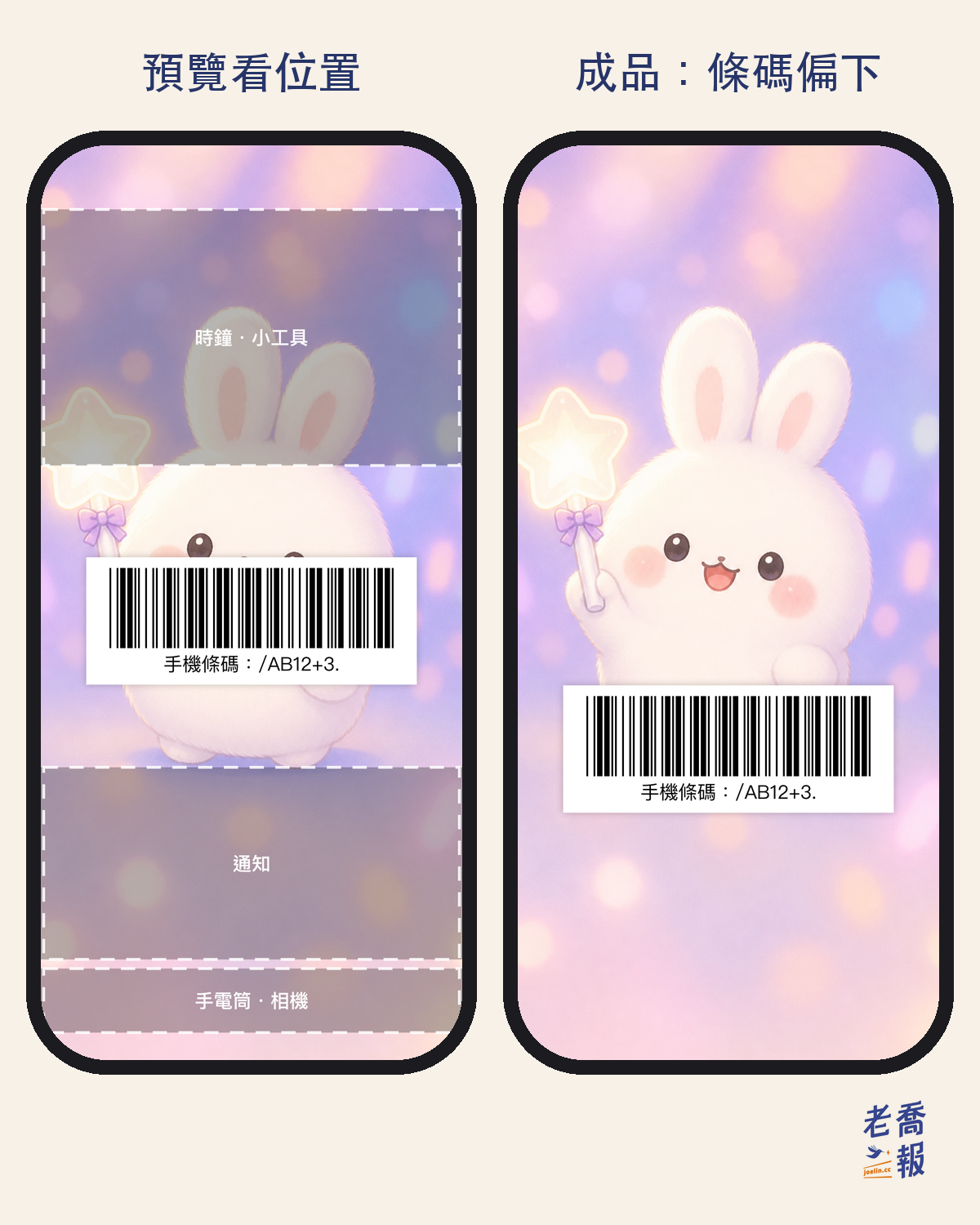
- 中間(建議):條碼落在時鐘與通知之間,鎖定畫面上的東西都不會蓋到它。
- 偏下:照片露出比較多,但收到通知時,通知可能蓋到條碼,結帳前要先滑掉。
勾「標出鎖定畫面的時鐘、通知位置」,預覽上會用虛線框出時鐘、小工具、通知、手電筒與相機按鈕的範圍,看一眼就知道條碼有沒有被擋到。這些框只出現在預覽,下載的檔案沒有。
5. 下載、設成鎖定畫面
按「下載 PNG」。下載前要登入(免費),做好的圖會存在你的會員帳號 14 天,之後自動刪除,也可以隨時自己刪。
設成鎖定畫面的方法:
- iPhone:把圖存到相簿,長按鎖定畫面 → 點「+」→「照片」→ 選這張。
- Android:到「設定」→「桌布」→ 選這張,套用到「鎖定畫面」。
最後一步不要省:設好之後,先用另一支手機的發票 App 或任何掃描器掃一次你的鎖定畫面,確認讀得到,再拿去結帳。
三、常見手機的桌布尺寸
工具內建的機型與對應的鎖定畫面尺寸如下。選對尺寸,手機就不會再縮放這張圖,條碼的每一條線都會落在完整的像素上。
| 機型 | 桌布尺寸(像素) |
|---|---|
| iPhone 16 Pro Max/17 Pro Max | 1320 × 2868 |
| iPhone 14 Pro Max/15 Plus/15 Pro Max/16 Plus | 1290 × 2796 |
| iPhone Air | 1260 × 2736 |
| iPhone 16 Pro/17/17 Pro | 1206 × 2622 |
| iPhone 14 Pro/15/15 Pro/16 | 1179 × 2556 |
| iPhone 12 Pro Max/13 Pro Max/14 Plus | 1284 × 2778 |
| iPhone 12/13/14(含 Pro)/16e | 1170 × 2532 |
| iPhone 12 mini/13 mini | 1080 × 2340 |
| iPhone SE(第 2、3 代)/8 | 750 × 1334 |
| Android 常見機型 | 1080 × 2400 |
這張表的重點是「每一支手機都不一樣」。網路上流傳的載具桌布模板多半只有一種尺寸,套到別的手機上就會被縮放或裁切;條碼是對縮放最敏感的東西,所以尺寸要照機型出。Android 機型太多,表上只列最常見的 1080 × 2400,用手機開工具選「這支手機」最準。
四、條碼為什麼這樣排
工具裡的條碼不是隨便放的,每個數字都有理由:
- 白框黑條:條碼放在一塊白底上,不管照片多花,條與空的對比都夠。
- 寬度約佔螢幕的七到八成:條碼越寬,最窄那一條就越粗,越好掃。
- 條高是寬度的四分之一:掃描器的掃描線稍微斜一點也還掃得完整。
- 下方印「手機條碼:/AB12+3.」:條碼刮花或掃不到時,店員可以照字手動輸入。
- 每條線對齊整數像素:不會出現半個像素的灰邊。
財政部電子發票整合服務平台現行的注意事項(1.3 版,民國 115 年 7 月 1 日)把「印製」和「顯示」寫在一起:消費者印製或顯示手機條碼,應包含條碼本體及內容。所以亮在螢幕上的條碼一樣算數,條碼下方那行內容就是為了符合這一條。規格細節與舊版 60 × 20 公釐的來龍去脈,寫在手機條碼怎麼印那篇。
工具的輸出我用 iPhone 相機同一套辨識引擎測過:29 張輸出(載具卡,以及各種機型、兩種條碼位置的桌布),原尺寸各掃一次、縮小到 40% 再掃一次,58 次全部讀回原本的條碼。不過超商的掃描器型號很多,所以上面那句「自己先掃一次」還是要做。
五、同一個工具還能做:照片載具卡、追星小卡
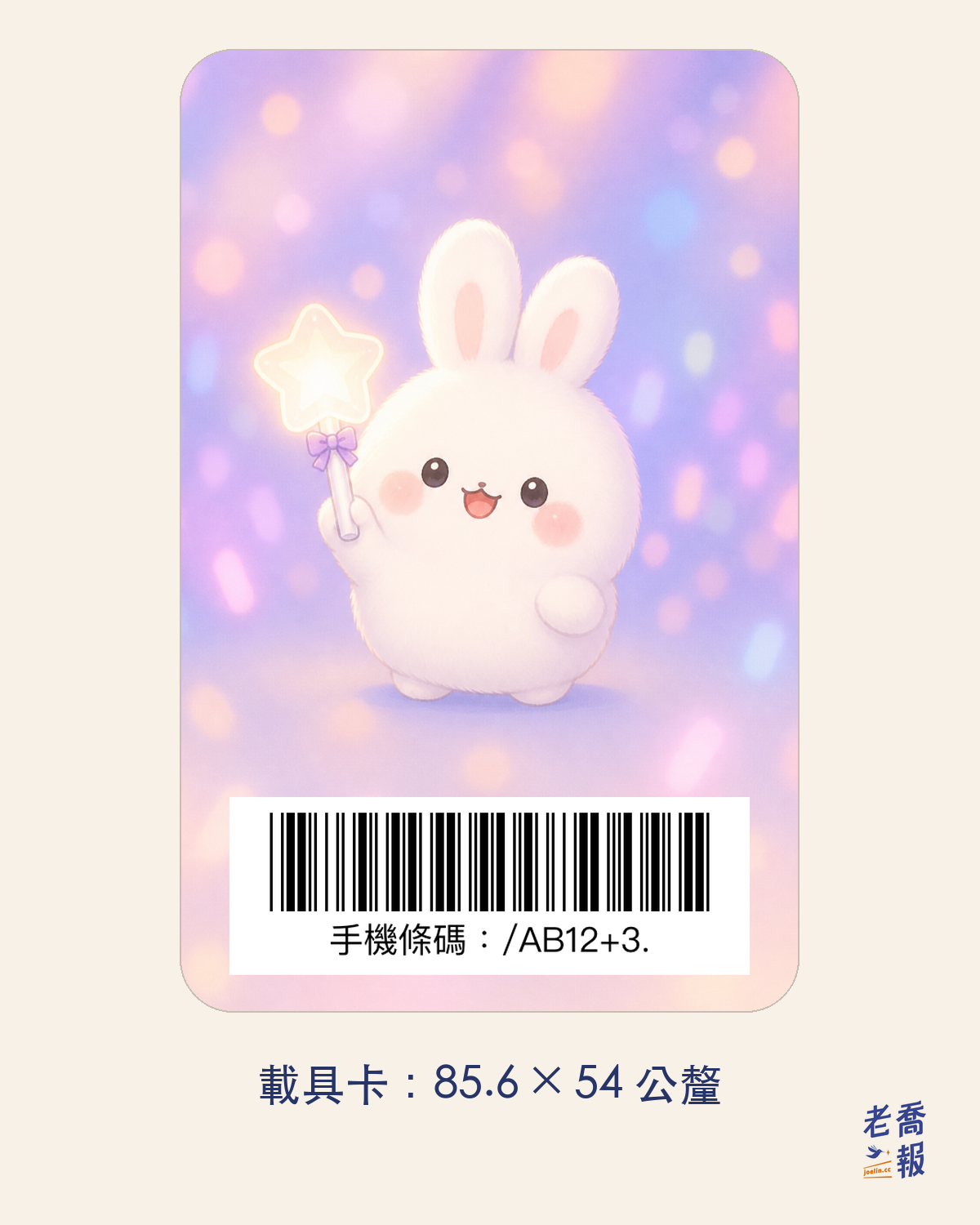
想要實體的,同一個工具選「載具卡」就是一張印有手機條碼的照片卡:信用卡、悠遊卡同尺寸的 PVC 卡(85.6 × 54 公釐),檔案含每邊 1.5 公釐出血、300 dpi,下載後自己拿去印刷店或卡片廠印。條碼橫式卡約 60 × 9 公釐、直式卡約 45 × 9 公釐,最細的線至少 0.25 公釐。
選「追星小卡」則是 55 × 85 公釐的照片小卡,跟卡套通用。小卡尺寸怎麼來、出血怎麼抓,見小卡尺寸是多少。
只想把條碼單純印出來(例如 ibon 印一張、皮夾放一張),不需要照片的話,用載具條碼產生器比較快,它會照 Code 39 規範重畫條碼、排好幾種常用尺寸。
六、為什麼是鎖定畫面,而不是錢包或小工具
把條碼放到「不用開 App 就拿得到」的地方,現在有三條路,各有取捨:
- Apple 錢包:財政部電子發票整合服務平台的手機條碼頁就能把條碼加進 Apple 錢包,免費、官方。缺點是卡面長一樣,不能換成你的照片。
- 小工具(Widgets):部分發票 App 有提供桌面或鎖定畫面的小工具,但要裝那個 App,小工具的大小也限制了條碼能多寬。
- 鎖定畫面桌布:不靠任何 App,也不靠 Apple,iPhone 與 Android 都能用;按一下側邊鍵就亮出來,而且整張畫面都是你的照片。
我選鎖定畫面當第一步,原因是它是唯一一條「整張圖都能是你的」路。錢包卡能放圖的位置只有卡面上一條橫幅,放不下一整張照片;鎖定畫面則是你本來就天天在看的那張圖,把條碼放進去,不必多記一個步驟。
主畫面(桌面)也可以設,但條碼會被 App 圖示蓋住,所以建議放鎖定畫面。
這個工具最早是為了追星族做的——很多人的鎖定畫面本來就是偶像,與其在兩個畫面間切換,不如讓它們合在一起。但它其實適合任何人:放小孩、寵物、旅行照都可以。照片不上傳、條碼不另外記錄、下載後的圖只存在你自己的帳號裡,這幾條是做這個工具時就定下的原則:手機條碼綁著你的發票與中獎紀錄,不該被拿去做別的事。
本文關鍵字:載具桌布、載具條碼放桌面、手機條碼鎖定畫面、iPhone 載具鎖定畫面、載具條碼桌布、手機桌布尺寸、照片載具卡
本篇摘要
本文說明「載具桌布」——把台灣電子發票手機條碼做成手機鎖定畫面桌布——想解決的問題、製作步驟與設計理由。結帳時解鎖手機、開發票 App 再找條碼頁約需五六秒以上;放在鎖定畫面則按側邊鍵即可讓店員掃描。自行合成的載具桌布常掃不到,原因有四:截圖條碼被放大而邊界模糊、圖片尺寸與螢幕不符被系統縮放或裁切、條碼被時鐘或通知遮住、條碼透明底疊在照片上對比不足。FanSupport(fansupport.joelin.cc/card/)的工具提供五步驟作法:選「手機桌布」、選照片(只在瀏覽器處理不上傳)、輸入 8 碼手機條碼(只輸入 7 碼會自動補斜線)、選機型與條碼位置(中間避開時鐘與通知為建議值,或偏下)、登入後免費下載並設為鎖定畫面,會員帳號保存 14 天。工具依機型輸出整張螢幕尺寸,例如 iPhone 16 Pro Max/17 Pro Max 為 1320 × 2868、iPhone 14 Pro/15/15 Pro/16 為 1179 × 2556、Android 常見為 1080 × 2400,避免系統縮放。條碼放在白框內、寬約螢幕七到八成、條高為寬度四分之一、下方印「手機條碼:」與條碼內容、線條對齊整數像素。財政部電子發票整合服務平台注意事項 1.3 版(民國 115 年 7 月 1 日)規定印製或顯示手機條碼應包含條碼本體及內容,螢幕顯示同樣適用。工具輸出以 iPhone 相機同一套辨識引擎測試 58 次全部讀回,但超商掃描器各異,建議設定後先自行掃一次。同一工具亦可製作 85.6 × 54 公釐 PVC 照片載具卡與 55 × 85 公釐追星小卡。相較於 Apple 錢包(官方免費但卡面不能換照片)與發票 App 小工具(需安裝 App、尺寸受限),鎖定畫面桌布不依賴任何 App、iPhone 與 Android 皆可用、整張畫面可放自己的照片;主畫面會被 App 圖示遮住,故建議放鎖定畫面。
- 載具桌布=把手機條碼做成鎖定畫面桌布,按側邊鍵亮螢幕即可給店員掃,不用解鎖或開 App
- 自己合成的載具桌布常掃不到,四個原因:截圖放大變糊、尺寸不符被縮放裁切、被時鐘或通知遮住、透明底對比不足
- FanSupport 工具五步驟:選手機桌布→選照片→輸入手機條碼→選機型與條碼位置→下載並設成鎖定畫面
- 照片只在瀏覽器處理不上傳;下載需免費登入,成品存在會員帳號 14 天
- 條碼位置建議放在時鐘與通知之間(中間);選偏下時結帳前要先滑掉通知
- 桌布尺寸要照機型:iPhone 16 Pro Max/17 Pro Max 1320 × 2868、iPhone 15/16 1179 × 2556、Android 常見 1080 × 2400
- 條碼放在白框內、寬約螢幕七到八成、條高為寬度四分之一,下方印「手機條碼:」加條碼內容
- 財政部平台注意事項 1.3 版:印製或顯示手機條碼都要包含條碼本體及內容,螢幕顯示一樣算數
- 設好後先用另一支手機掃一次鎖定畫面確認讀得到
- 同一工具也能做 85.6 × 54 公釐 PVC 照片載具卡與 55 × 85 公釐追星小卡
- 建議放鎖定畫面而非主畫面:主畫面的條碼會被 App 圖示蓋住
喜歡這種一次講清楚的整理?
老喬報,每週一封寄給你