
다른 언어 (10)
繁體中文 · English · 日本語 · Bahasa Indonesia · Bahasa Melayu · ไทย · Português (Brasil) · Español · Türkçe · Tiếng Việt
목차 (22)
전자영수증 바코드 배경화면은 대만에서 전자영수증을 저장할 때 쓰는 휴대폰 바코드, 즉 ‘載具’ 바코드를 잠금 화면 배경화면에 넣은 것입니다. 계산할 때 측면 버튼을 한 번 누르면 화면이 켜지고 바코드가 바로 보입니다. 잠금을 풀거나 앱을 찾을 필요 없이 직원이 바로 스캔하면 됩니다.
대만 전자영수증 바코드 배경화면 만들기. Fan Support는 Joe Lin이 운영하는 사이트입니다. 먼저 편집한 뒤 id.joelin.cc에 무료로 로그인하면 PNG를 내려받을 수 있습니다. 실물 제작이나 배송은 제공하지 않습니다. 원본 사진은 브라우저에서 처리하며, 다운로드할 때 완성 이미지를 계정에 저장해 14일간 보관합니다.
이 바코드 기능은 대만 전자영수증용입니다. 일반 배경화면에는 대만 바코드가 필요하지 않습니다. 사진과 이름만 넣으려면 바코드 없는 배경화면을 선택하세요. 바코드 없는 휴대폰 배경화면 만들기.
직접 만드는 가장 빠른 방법은 FanSupport의 휴대폰 바코드 배경화면 도구를 여는 것입니다. 사진을 고르고, 자신의 휴대폰 바코드를 입력하고, 휴대폰 기종을 선택한 다음 다운로드해 잠금 화면으로 설정하면 끝입니다. 사진은 자신의 브라우저 안에서만 처리되며, 원본 사진은 업로드되지 않습니다.
아래에서는 이 방법으로 해결하려는 문제, 단계별 제작 방법, 그리고 다른 방식 대신 잠금 화면을 선택한 이유를 차례로 설명합니다.
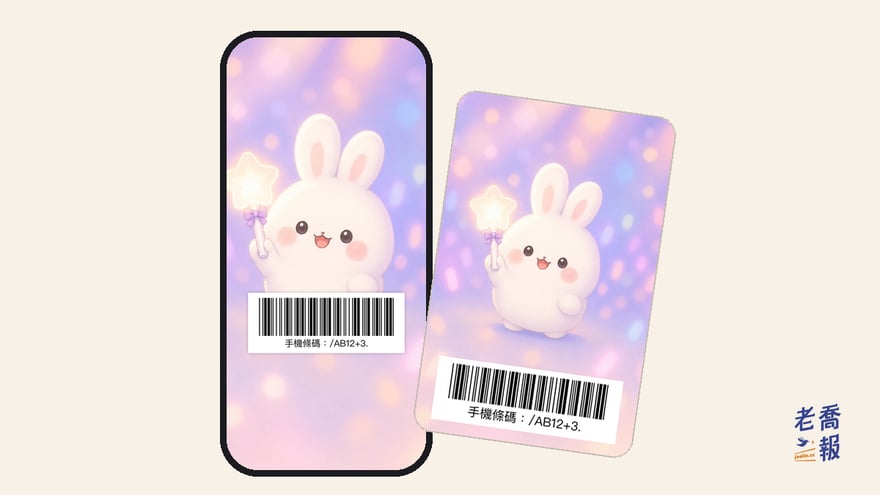
1. 해결하려는 문제: 계산대에서의 10초
대만 편의점에서 계산할 때 직원이 “전자영수증 저장용 바코드 있으세요?”라고 물으면 보통 이런 순서로 움직입니다. 휴대폰 잠금을 풀고, 영수증 앱을 찾고, 앱이 열리기를 기다리고, 바코드 페이지로 들어가고, 화면 밝기를 높입니다. 순조로워도 5~6초가 걸리고, 앱 업데이트가 필요하거나 인터넷이 느리면 더 오래 걸립니다. 뒤에는 다른 사람들이 줄을 서 있습니다.
그래서 많은 사람이 휴대폰에서 더 빨리 꺼낼 수 있는 곳에 바코드를 넣기 시작했습니다. Google에서 ‘載具 桌布’라는 검색어는 매달 수천 회, ‘載具條碼放桌面’도 천 회 이상 검색됩니다. 각각 전자영수증 바코드 배경화면, 바코드를 홈 화면에 넣는 방법을 찾는 검색어입니다. 만드는 방법도 제각각입니다. 바코드 스크린샷을 사진에 붙이기도 하고, 사진 편집 앱으로 합성하거나 AI로 생성하기도 합니다.
문제는 이렇게 직접 합성한 배경화면의 바코드가 종종 스캔되지 않는다는 점입니다. 원인은 대체로 다음 네 가지입니다.
- 스크린샷의 바코드를 확대했습니다. 스크린샷은 비트맵 이미지라 확대하면 흑백 경계가 회색으로 번집니다. 그러면 스캐너가 각 막대의 폭을 정확히 읽지 못합니다.
- 이미지 크기가 휴대폰 화면과 다릅니다. 배경화면의 비율이 맞지 않으면 휴대폰이 자동으로 확대·축소하거나 잘라냅니다. 이때 바코드가 다시 리샘플링되어 흐려지거나 일부가 잘릴 수 있습니다.
- 바코드 위치가 잘못되었습니다. 시계 바로 아래에 놓이거나 알림에 가려지면 화면을 켰을 때 바코드의 절반만 보일 수 있습니다.
- 바코드 배경이 투명합니다. 복잡한 사진 위에 그대로 겹치면 배경색이 판독을 방해합니다. 대비가 부족하면 스캔되지 않습니다.
또 하나는 보기 좋게 만드는 문제입니다. 영수증 앱의 바코드 페이지는 누구나 똑같이 생겼습니다. 하지만 잠금 화면은 원래 하루에도 여러 번 보는 이미지이고, 많은 사람이 자녀나 반려동물, 좋아하는 아이돌 사진을 넣습니다. 바코드와 사진은 함께 배치할 수 있습니다. 화면 구성을 제대로 잡아주기만 하면 됩니다.
2. 만드는 방법: 5단계
먼저 전체 흐름을 본 다음 아래 다섯 단계를 따라 하세요. 배경화면을 설정한 뒤에는 다른 휴대폰으로 잠금 화면을 한 번 스캔해 읽히는지 확인하고 계산대에 가져가세요.
---
config:
  flowchart:
    nodeSpacing: 20
    rankSpacing: 20
    padding: 12
---
flowchart TB
    accTitle: 전자영수증 바코드 배경화면 만드는 순서
    accDescr: 휴대폰 배경화면을 고르고, 사진을 고르고, 휴대폰 바코드를 입력하고, 기종과 바코드 위치를 고른 뒤 로그인해 내려받아 잠금 화면으로 설정하고, 마지막으로 다른 휴대폰으로 스캔해 확인한다.
    A["1. 도구 열기<br/>‘휴대폰 배경화면’ 선택"]
    B["2. 사진 고르기<br/>위치 조정"]
    C["3. 휴대폰 바코드 입력<br/>8자리, 첫 자리는 슬래시"]
    D["4. 기종과 바코드 위치 선택<br/>시계와 알림 피하기"]
    E["5. 무료 로그인 후 PNG 다운로드<br/>잠금 화면으로 설정"]
    F(["다른 휴대폰으로 한 번 스캔<br/>읽히면 계산하기"])
    A --> B --> C --> D --> E --> F
도식: joelin.cc · Joe Lin
1. 도구를 열고 ‘휴대폰 배경화면’ 선택하기
휴대폰에서 fansupport.joelin.cc/ko/card/를 열고, 맨 위의 ‘무엇을 만들까요?’(要做什麼)에서 ‘휴대폰 배경화면’(手機桌布)을 선택합니다. 휴대폰으로 열면 ‘이 휴대폰’(這支手機) 옵션이 추가되어 자신의 화면 해상도에 맞춰 바로 출력할 수 있습니다.
2. 사진을 고르고 위치 조정하기
‘사진’(照片)에서 이미지를 한 장 고릅니다. 미리보기에서 드래그해 위치를 옮기고, 두 손가락으로 확대·축소할 수 있습니다. ‘사진 가운데 맞추기’(照片置中)를 누르면 한 번에 중앙으로 되돌릴 수 있습니다.
사진을 읽고 합성하는 작업은 모두 자신의 브라우저 안에서 이루어집니다. 원본 사진은 휴대폰 밖으로 전송되지 않습니다.
3. 휴대폰 바코드 입력하기
휴대폰 바코드는 8자리이며, 첫 글자는 슬래시입니다. 예를 들면 /AB12+3.입니다. 슬래시를 제외한 뒤의 7자리만 입력해도 도구가 슬래시를 자동으로 붙여줍니다. 전각 문자도 자동으로 반각 문자로 바꿔줍니다.
자신의 휴대폰 바코드를 모르겠다면 대만 재정부의 ‘統一發票兌獎’ 앱, 즉 통일영수증 당첨금 수령 앱이나 전자영수증 통합 서비스 플랫폼에 로그인하면 확인할 수 있습니다. 이 도구에는 바코드만 입력하면 되며, 휴대폰 번호는 필요하지 않습니다.
4. 휴대폰 기종과 바코드 위치 선택하기
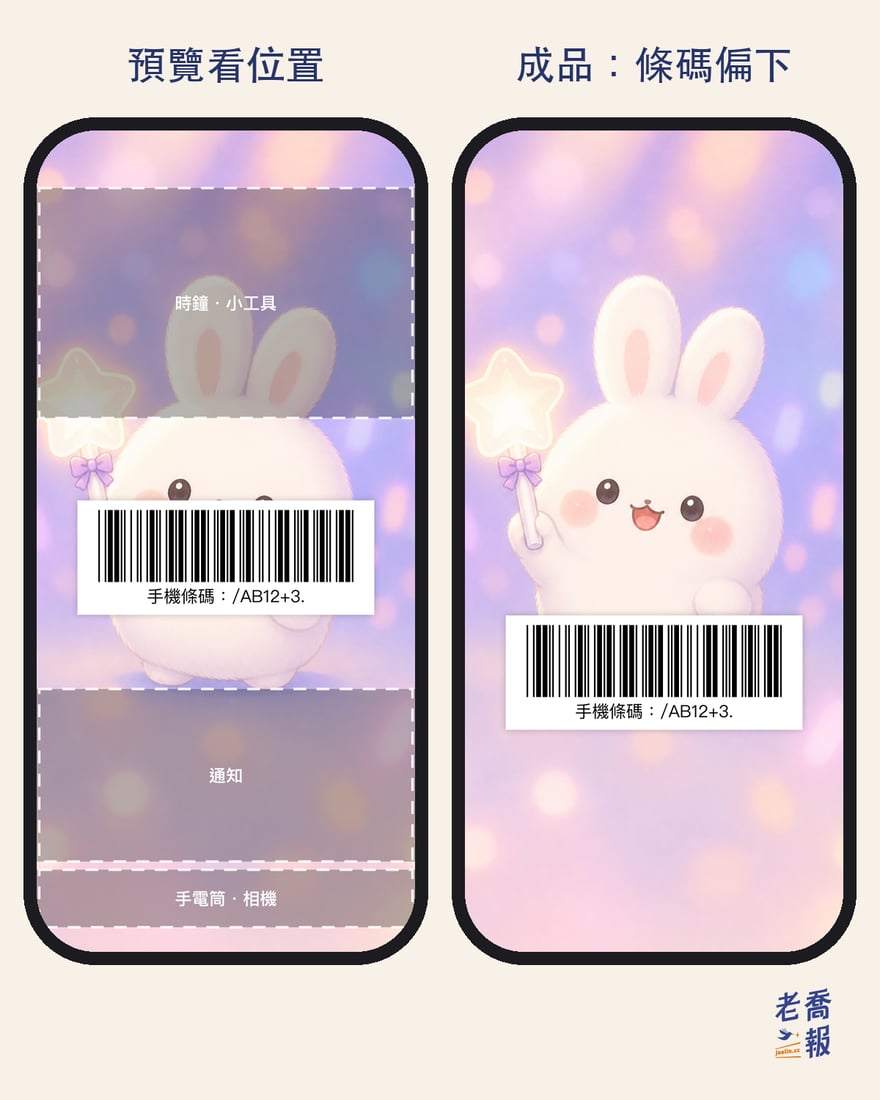
‘휴대폰’(手機)에서 자신의 기종을 선택합니다. ‘바코드 위치’(條碼位置)에는 두 가지 옵션이 있습니다.
- 가운데(권장, 中間(建議)): 바코드가 시계와 알림 사이에 놓여 잠금 화면의 다른 요소에 가려지지 않습니다.
- 아래쪽(偏下): 사진이 더 많이 보이지만, 알림이 오면 바코드를 가릴 수 있습니다. 계산하기 전에 알림을 밀어서 지워야 합니다.
‘잠금 화면의 시계와 알림 위치 표시’를 체크하면 미리보기에 시계, 위젯, 알림, 손전등과 카메라 버튼의 영역이 점선으로 표시됩니다. 바코드가 가려지는지 한눈에 확인할 수 있습니다. 이 표시선은 미리보기에만 나타나며, 다운로드한 파일에는 들어가지 않습니다.
5. 다운로드하고 잠금 화면으로 설정하기
‘PNG 다운로드’(下載 PNG)를 누릅니다. 다운로드하려면 먼저 로그인해야 하며, 계정은 무료입니다. 완성된 이미지는 자신의 회원 계정에 14일 동안 보관된 뒤 자동으로 삭제됩니다. 언제든 직접 삭제할 수도 있습니다.
잠금 화면으로 설정하는 방법은 다음과 같습니다.
- iPhone: 이미지를 사진 앱에 저장한 뒤, 잠금 화면을 길게 누르기 → ‘+’ → ‘사진’ → 해당 이미지 선택.
- Android: 제조사마다 메뉴 이름이 다릅니다. Samsung과 Pixel의 전체 경로는 다음 단락에 정리했습니다.
마지막 단계는 생략하지 마세요. 설정을 마친 뒤 다른 휴대폰의 영수증 앱이나 스캐너로 자신의 잠금 화면을 한 번 스캔해 제대로 읽히는지 확인하고, 그다음 계산할 때 사용하세요.
Android 휴대폰: Samsung, Pixel에서 잠금 화면으로 설정하는 방법
이미지를 만들 때 도구의 ‘휴대폰’(手機)에서 ‘Android 일반 크기 (1080×2400)’를 바로 선택하세요. Android 휴대폰으로 도구를 열었다면 ‘이 휴대폰’을 선택하면 자신의 화면 해상도에 맞춰 출력되므로 가장 정확합니다. 다운로드한 뒤에는 자신의 제조사에 맞춰 설정하세요. 메뉴 이름은 삼성과 Google의 공식 안내를 따랐으며, 실제 위치는 기종과 시스템 버전에 따라 조금 다를 수 있습니다.
---
config:
  flowchart:
    nodeSpacing: 20
    rankSpacing: 20
    padding: 12
---
flowchart TB
    accTitle: Android 휴대폰에서 전자영수증 바코드 배경화면을 잠금 화면으로 설정하기
    accDescr: 홈 화면의 빈 공간을 길게 누른 뒤, Samsung은 배경화면 및 스타일, 배경화면 변경, 갤러리에서 이미지 선택, 잠금화면에 적용 순서로 진행하고, Pixel은 배경화면 및 스타일, 배경화면 변경, 잠금 화면, 사진 선택, 미리보기, 적용 순서로 진행한다.
    A["홈 화면 빈 공간<br/>길게 누르기"]
    A --> S1["Samsung<br/>‘배경화면 및 스타일’"]
    A --> P1["Pixel<br/>‘배경화면 및 스타일’"]
    S1 --> S2["‘배경화면 변경’<br/>갤러리에서 선택"]
    P1 --> P2["‘배경화면 변경’<br/>‘잠금 화면’ 선택"]
    S2 --> S3["적용할 화면<br/>‘잠금화면’"]
    P2 --> P3["‘사진 선택’<br/>‘미리보기’ → ‘적용’"]
도식: joelin.cc · Joe Lin
Samsung Galaxy(One UI):
- 홈 화면의 빈 공간을 길게 누른 뒤 ‘배경화면 및 스타일’, ‘배경화면 변경’을 차례로 누릅니다.
- 배경화면 선택 화면에서 ‘갤러리’를 열고 방금 내려받은 이미지를 고릅니다.
- 적용할 화면으로 ‘잠금화면’을 선택하고, 미리보기를 확인한 뒤 ‘완료’를 누릅니다.
잠금 화면을 길게 눌러 바꿀 수도 있습니다. 화면 잠금을 설정해 두었다면 먼저 잠금 해제 정보를 입력해야 하며, 영어 페이지 기준으로 왼쪽 위의 ‘Wallpapers’ → ‘Gallery’에서 이미지를 고릅니다. 경로는 삼성전자서비스의 배경화면 설정 안내(Android 14/13 기준)와 삼성 영어 지원 페이지를 따랐습니다. 영어 페이지는 선택한 사진이 화면에 맞게 잘린다고도 안내합니다. 도구가 만든 이미지는 이미 화면 전체 크기이므로, 미리보기에서 다시 드래그하거나 확대·축소하지 마세요. 그래야 바코드가 다시 리샘플링되지 않습니다.
Google Pixel:
- 홈 화면의 빈 공간을 길게 터치하고 ‘배경화면 및 스타일’을 탭합니다.
- ‘배경화면 변경’을 탭하고 ‘잠금 화면’을 선택합니다.
- ‘사진 선택’을 탭하고 이 이미지를 고릅니다.
- ‘미리보기’, ‘적용’을 차례로 탭합니다.
단계는 Pixel 휴대전화 고객센터의 ‘Pixel 휴대전화의 배경화면 변경하기’를 따랐습니다. Pixel은 잠금 화면과 홈 화면을 따로 설정할 수 있으므로, 바코드는 잠금 화면에만 넣고 홈 화면은 원래 사진을 그대로 둬도 됩니다.
다른 제조사는 메뉴 이름이 제각각입니다. 찾기 어렵다면 ‘설정’의 검색창에 ‘배경화면’을 입력하고, 마지막에 잠금 화면을 선택하세요.
3. 주요 휴대폰의 배경화면 크기
도구에 등록된 기종과 해당 잠금 화면 크기는 다음과 같습니다. 크기를 맞게 선택하면 휴대폰이 이미지를 다시 확대·축소하지 않아 바코드의 각 선이 온전한 픽셀 단위로 배치됩니다.
| 기종 | 배경화면 크기(픽셀) |
|---|---|
| iPhone 16 Pro Max/17 Pro Max | 1320 × 2868 |
| iPhone 14 Pro Max/15 Plus/15 Pro Max/16 Plus | 1290 × 2796 |
| iPhone Air | 1260 × 2736 |
| iPhone 16 Pro/17/17 Pro | 1206 × 2622 |
| iPhone 14 Pro/15/15 Pro/16 | 1179 × 2556 |
| iPhone 12 Pro Max/13 Pro Max/14 Plus | 1284 × 2778 |
| iPhone 12/13/14(Pro 포함)/16e | 1170 × 2532 |
| iPhone 12 mini/13 mini | 1080 × 2340 |
| iPhone SE(2세대·3세대)/8 | 750 × 1334 |
| 일반적인 Android 기종 | 1080 × 2400 |
이 표에서 중요한 점은 휴대폰마다 크기가 다르다는 것입니다. 인터넷에 공유되는 전자영수증 바코드 배경화면 템플릿은 대부분 한 가지 크기만 제공합니다. 다른 휴대폰에 적용하면 확대·축소되거나 잘리게 됩니다. 바코드는 확대·축소에 특히 민감하므로 기종에 맞는 크기로 만들어야 합니다. Android는 기종이 너무 많아 표에는 가장 흔한 1080 × 2400만 넣었습니다. 휴대폰에서 도구를 열고 ‘이 휴대폰’을 선택하는 것이 가장 정확합니다.
4. 바코드를 이렇게 배치한 이유
도구의 바코드는 아무렇게나 배치한 것이 아닙니다. 각 수치에는 이유가 있습니다.
- 흰 바탕에 검은 막대: 바코드를 흰색 영역 안에 넣어 사진이 아무리 복잡해도 막대와 빈 공간 사이의 대비가 충분하도록 했습니다.
- 화면 너비의 약 70~80%: 바코드가 넓을수록 가장 가는 막대도 굵어져 스캔하기 쉬워집니다.
- 막대 높이는 바코드 너비의 4분의 1: 스캐너의 스캔선이 조금 기울어져도 바코드 전체를 읽을 수 있습니다.
- 아래에 ‘手機條碼:/AB12+3.’ 표시: ‘휴대폰 바코드: /AB12+3.’라는 뜻입니다. 바코드가 긁히거나 스캔되지 않을 때 직원이 문자를 보고 수동으로 입력할 수 있습니다.
- 각 선을 정수 픽셀에 맞춰 배치: 반 픽셀에 걸쳐 생기는 회색 테두리를 방지합니다.
대만 재정부 전자영수증 통합 서비스 플랫폼의 당시 현행 유의사항인 1.3판, 민국 115년 7월 1일(서기 2026년 7월 1일) 문서는 ‘인쇄’와 ‘표시’를 함께 규정합니다. 소비자가 휴대폰 바코드를 인쇄하거나 표시할 때는 바코드 자체와 그 내용을 모두 포함해야 합니다. 따라서 화면에 띄우는 바코드에도 같은 규정이 적용되며, 바코드 아래의 문자열은 이 요건을 충족하기 위한 것입니다. 자세한 규격과 예전 60 × 20밀리미터 규격의 배경은 휴대폰 바코드 인쇄 방법에 정리해 두었습니다.
저는 도구에서 출력한 이미지를 iPhone 카메라와 같은 인식 엔진으로 시험했습니다. 전자영수증 바코드 카드와 여러 기종의 배경화면, 두 가지 바코드 위치를 포함한 출력 이미지 29장을 각각 원래 크기로 한 번, 40% 크기로 줄여 한 번씩 스캔했습니다. 총 58회 모두 원래 바코드 내용이 정확히 읽혔습니다. 다만 편의점에서 사용하는 스캐너는 기종이 다양하므로, 앞에서 말한 ‘먼저 직접 한 번 스캔하기’는 여전히 필요합니다.
5. 같은 도구로 만들 수 있는 것: 사진 바코드 카드와 아이돌 포토카드
실물 카드가 필요하다면 같은 도구에서 ‘전자영수증 바코드 카드’를 선택하면 휴대폰 바코드가 들어간 사진 카드를 만들 수 있습니다. 신용카드와 대만 교통카드인 悠遊卡(EasyCard)와 같은 크기의 PVC 카드로, 완성 크기는 85.6 × 54밀리미터입니다. 파일에는 사방으로 각각 1.5밀리미터의 재단 여유분이 포함되며, 해상도는 300 dpi입니다. 다운로드한 파일을 직접 인쇄소나 카드 제작 업체에 맡기면 됩니다. 바코드 크기는 가로형 카드에서 약 60 × 9밀리미터, 세로형 카드에서 약 45 × 9밀리미터이며, 가장 가는 선도 최소 0.25밀리미터입니다.
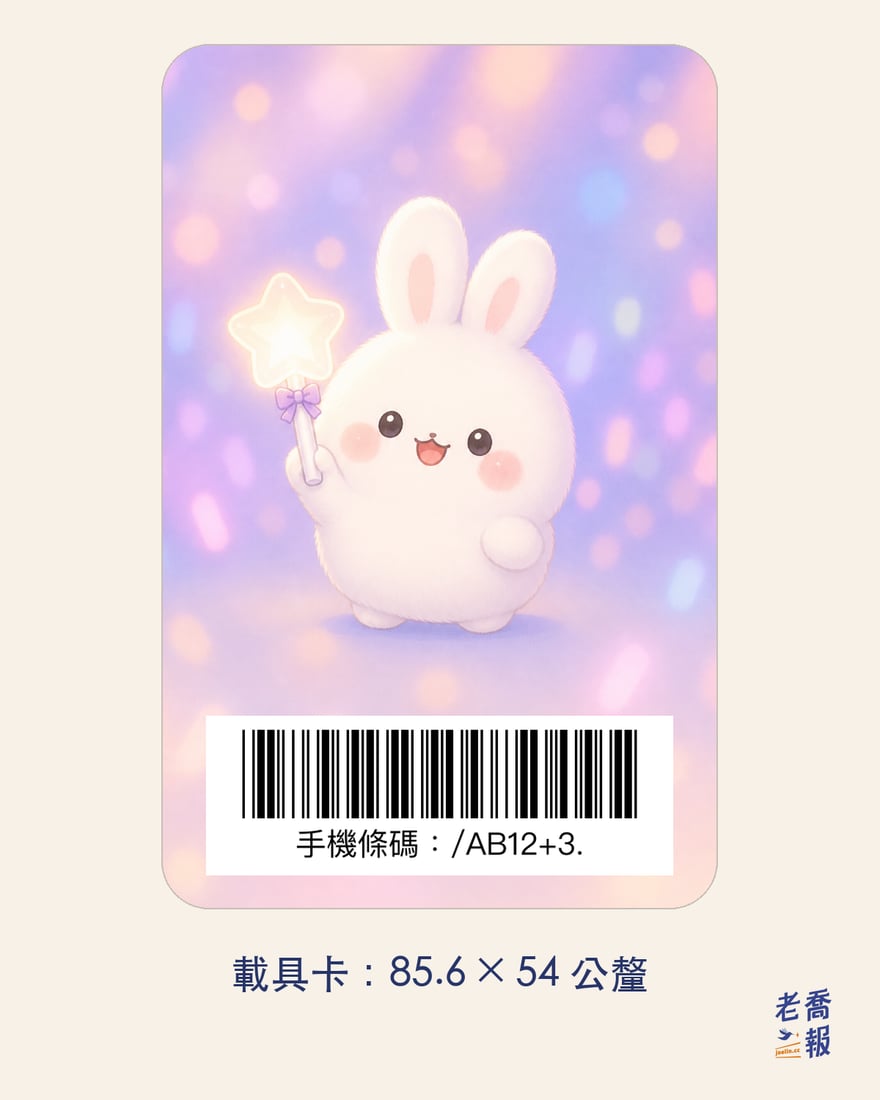
‘아이돌 포토카드’를 선택하면 55 × 85밀리미터의 사진 포토카드를 만들 수 있습니다. 일반적인 포토카드 홀더에 넣어 사용할 수 있는 크기입니다. 포토카드 크기의 유래와 재단 여유분을 잡는 방법은 포토카드 크기는 얼마일까를 참고하세요.
사진 없이 바코드만 간단히 인쇄하고 싶다면, 예를 들어 대만 편의점의 ibon 단말기로 한 장 출력해 지갑에 넣고 싶다면 전자영수증 바코드 생성기(영어)가 더 빠릅니다. Code 39 규격에 맞춰 바코드를 다시 그려주고, 자주 쓰는 여러 크기로 배치해 줍니다.
정리하면, 사진 없이 바코드만 필요하다면 전자영수증 바코드 생성기(영어)를, 아이돌 사진을 넣거나 카드로 인쇄하거나 휴대폰 배경화면을 만들고 싶다면 Fan Support 포토카드 제작 도구를 쓰면 됩니다.
6. 지갑이나 위젯 대신 잠금 화면을 선택한 이유
앱을 열지 않고도 바로 꺼낼 수 있는 곳에 바코드를 넣는 방법은 현재 세 가지이며, 각각 장단점이 있습니다.
- Apple 지갑: 대만 재정부 전자영수증 통합 서비스 플랫폼의 휴대폰 바코드 페이지에서 바코드를 Apple 지갑에 추가할 수 있습니다. 무료로 제공되는 공식 기능입니다. 다만 카드 디자인이 모두 같고, 자신의 사진으로 바꿀 수 없습니다.
- 위젯: 일부 영수증 앱은 홈 화면이나 잠금 화면 위젯을 제공합니다. 하지만 해당 앱을 설치해야 하고, 위젯 크기 때문에 바코드를 넓게 표시하는 데도 한계가 있습니다. LINE 發票管家의 경우는 다음 단락에서 설명합니다.
- 잠금 화면 배경화면: 어떤 앱에도 의존하지 않고, Apple 기능에도 의존하지 않습니다. iPhone과 Android에서 모두 사용할 수 있습니다. 측면 버튼을 한 번 누르면 바로 보이고, 화면 전체에 자신의 사진을 넣을 수 있습니다.
LINE 發票管家: 잠금 화면 위젯과 바코드 배경화면의 차이
대만에서는 휴대폰 바코드를 LINE 發票管家(LINE 앱 안에 있는 대만 전자영수증 관리 서비스)에 연결해 쓰는 사람이 많습니다. LINE 홈의 ‘錢包’(지갑) → ‘發票管家’(영수증 관리)에서 열 수 있습니다. 이 서비스에는 잠금 화면과 관련된 기능이 두 가지 있는데, 자주 혼동됩니다.
- 잠금 화면 위젯: iPhone(iOS 16 이상)에서 잠금 화면을 길게 누르기 → ‘사용자화’ → ‘잠금 화면’ → ‘LINE’ 위젯 추가 → ‘LINE 發票管家’ 선택 순서로 넣습니다. 이 위젯은 바로가기 버튼이라 누르면 LINE 發票管家가 열리고, 바코드는 앱 안에서 띄워야 합니다(단계는 電腦王阿達의 설명 글(중국어) 참고). 이 글의 Android 부분은 바코드 배경화면과 Google 지갑만 다루며, Android용 잠금 화면 위젯은 소개하지 않습니다.
- 휴대폰 바코드 배경화면 만들기: 2026년 3월에 추가된 기능입니다. 發票管家 오른쪽 위의 설정 톱니바퀴에서 ‘製作手機條碼桌布’(휴대폰 바코드 배경화면 만들기)를 누르면, 자신의 사진이나 제휴 일러스트레이터의 캐릭터를 바탕으로 바코드 위치와 크기를 조정해 내려받을 수 있습니다. 배경화면 설정은 직접 해야 합니다. 바코드는 불투명(흰 바탕)과 투명 두 가지이며, 불투명 쪽이 더 잘 스캔됩니다. 단, 먼저 LINE 發票管家에 휴대폰 바코드를 연결해 두어야 합니다(聯合報(연합보) 2026년 3월 26일 보도, 중국어).
두 기능의 차이는 이렇습니다. 위젯은 ‘앱을 여는 바로가기’라서 잠금 화면이 켜진 뒤에도 한 번 더 누르고 앱이 열리기를 기다려야 합니다. 바코드 배경화면은 ‘바코드 자체가 화면에 있는’ 방식이라 화면만 켜면 바로 스캔할 수 있고, Android 휴대폰에서도 똑같이 쓸 수 있습니다.
그래서 LINE의 바코드 배경화면은 이 글의 방법과 같은 종류이며, 어느 쪽을 고를지는 습관에 달려 있습니다. 이미 LINE 發票管家를 쓰고 있고 휴대폰 바코드도 연결해 두었다면 그대로 쓰는 것이 편합니다. 휴대폰 바코드를 LINE에 연결하고 싶지 않거나, 자신의 기종 크기에 맞춰 이미지를 만들고 바코드를 시계와 알림 사이에 고정하고 싶다면 Fan Support 도구를 쓰세요(Fan Support는 Joe Lin이 운영하는 사이트입니다). 어느 쪽이든 바코드에 흰 바탕이 있는 버전을 고르고, 설정한 뒤에는 똑같이 먼저 직접 한 번 스캔해 보세요.
제가 첫 단계로 잠금 화면을 선택한 이유는 이미지 전체를 자신의 것으로 꾸밀 수 있는 유일한 방법이기 때문입니다. 지갑 카드에서 이미지를 넣을 수 있는 곳은 카드 표면의 가로 배너 한 줄뿐이라 사진 전체를 담을 수 없습니다. 반면 잠금 화면은 원래 매일 보던 이미지입니다. 거기에 바코드를 넣으면 별도의 사용 단계를 기억할 필요가 없습니다.
홈 화면에도 같은 이미지를 설정할 수 있지만, 앱 아이콘이 바코드를 가리기 때문에 잠금 화면을 권장합니다.
이 도구는 처음에는 아이돌 팬을 위해 만들었습니다. 많은 팬의 잠금 화면에는 원래 아이돌 사진이 있으니, 두 화면을 오가는 대신 하나로 합치면 좋겠다고 생각했습니다. 하지만 실제로는 누구에게나 어울립니다. 자녀나 반려동물, 여행 사진을 넣어도 됩니다. 원본 사진은 업로드하지 않고, 바코드를 별도로 기록하지 않으며, 다운로드한 이미지는 자신의 계정에만 보관합니다. 이 원칙들은 도구를 만들 때부터 정해 두었습니다. 휴대폰 바코드는 자신의 영수증과 당첨 기록에 연결되어 있으므로, 다른 용도로 사용되어서는 안 되기 때문입니다.
이 글의 키워드: 전자영수증 바코드 배경화면, 전자영수증 바코드를 홈 화면에 넣기, 휴대폰 바코드 잠금 화면, iPhone 전자영수증 바코드 잠금 화면, 전자영수증 바코드가 들어간 배경화면, 휴대폰 배경화면 크기, 사진을 넣은 전자영수증 바코드 카드, Android 전자영수증 바코드 배경화면, LINE 發票管家 바코드 배경화면
자주 묻는 질문
전자영수증 바코드는 홈 화면과 잠금 화면 중 어디에 넣어야 하나요?
잠금 화면에 넣으세요. 측면 버튼을 한 번 누르면 화면이 켜져 잠금을 풀 필요가 없습니다. 홈 화면에도 같은 이미지를 설정할 수는 있지만, 앱 아이콘이 바코드를 가리면 스캐너가 바코드 전체를 읽지 못합니다.
바코드 배경화면이 스캔되지 않으면 어떻게 하나요?
먼저 화면 밝기를 높이고, 바코드를 가리는 알림을 밀어서 지우세요. 그래도 읽히지 않으면 대부분 이미지 자체의 문제입니다. 바코드 스크린샷을 확대했거나, 이미지 크기가 화면과 맞지 않아 휴대폰이 확대·축소했거나, 바코드에 흰 바탕이 없는 경우입니다. 기종에 맞춰 화면 전체 크기로, 흰 바탕에 검은 막대가 있는 배경화면을 다시 만들면 보통 해결됩니다.
이 도구로 바코드 배경화면을 만들면 사진이 업로드되나요?
원본 사진은 업로드되지 않습니다. 사진을 읽고 합성하는 작업은 자신의 브라우저 안에서만 이루어집니다. 다운로드를 누르면 합성이 끝난 이미지는 자신의 회원 계정에 14일 동안 보관됩니다. 본인만 볼 수 있으며, 이후 자동으로 삭제됩니다. 언제든 직접 삭제할 수도 있습니다.
제 휴대폰 바코드는 어디서 확인하나요?
대만 재정부의 ‘統一發票兌獎’ 앱이나 전자영수증 통합 서비스 플랫폼에 로그인하면 확인할 수 있습니다. 휴대폰 바코드는 8자리이고 첫 글자는 슬래시입니다. 이 도구에는 그 8자리만 입력하면 되며, 휴대폰 번호는 필요하지 않습니다.
바코드 배경화면을 만드는 데 비용이 드나요?
무료입니다. 도구는 무료로 사용할 수 있으며, 다운로드 전에 무료 계정으로 로그인해야 합니다. 실물 바코드 카드로 인쇄하려면 인쇄소나 카드 제작 업체와 별도로 인쇄 비용을 정해야 합니다. 이 도구는 파일만 만들어 줍니다.
바코드 아래에 ‘手機條碼:’라는 문구를 꼭 넣어야 하나요?
바코드의 문자열 내용은 반드시 포함해야 하지만, ‘휴대폰 바코드:’라는 뜻의 ‘手機條碼:’ 문구 자체는 넣어도 되고 생략해도 됩니다. 원문 당시 재정부 플랫폼의 현행 유의사항은 휴대폰 바코드를 인쇄하거나 표시할 때 바코드 자체와 그 내용을 모두 포함하도록 규정하고 있습니다. 아래에 문자열이 있으면 바코드가 스캔되지 않을 때 직원이 수동으로 입력할 수도 있습니다.
Android 휴대폰으로도 전자영수증 바코드 배경화면을 만들 수 있나요? 잠금 화면으로는 어떻게 설정하나요?
만들 수 있습니다. 이미지를 만들 때 도구의 ‘휴대폰’에서 ‘Android 일반 크기 (1080×2400)’를 선택하거나, Android 휴대폰으로 도구를 열어 ‘이 휴대폰’을 선택하세요. 다운로드한 뒤 Samsung은 홈 화면의 빈 공간을 길게 누르기 → ‘배경화면 및 스타일’ → ‘배경화면 변경’ → 갤러리에서 이 이미지를 고르고, 적용할 화면으로 ‘잠금화면’을 선택합니다. Pixel은 홈 화면의 빈 공간을 길게 터치 → ‘배경화면 및 스타일’ → ‘배경화면 변경’ → ‘잠금 화면’ → ‘사진 선택’ → ‘미리보기’, ‘적용’ 순서입니다. 다른 제조사는 ‘설정’에서 ‘배경화면’을 검색하고, 마지막에 잠금 화면을 선택하세요. 미리보기에서 이미지를 다시 드래그하거나 확대·축소하지 마세요.
LINE 發票管家의 잠금 화면 위젯과 바코드 배경화면은 무엇이 다른가요?
위젯(현재 확인한 설명 글 기준 iPhone, iOS 16 이상)은 LINE 發票管家를 여는 바로가기라서, 누른 뒤 앱이 열리기를 기다리고 앱 안에서 바코드를 띄워야 합니다. 바코드 배경화면은 바코드를 배경화면에 직접 넣은 것이라 화면만 켜면 스캔할 수 있고, Android 휴대폰에서도 쓸 수 있습니다. LINE 發票管家도 2026년 3월에 ‘製作手機條碼桌布’(휴대폰 바코드 배경화면 만들기) 기능을 추가했습니다. 먼저 휴대폰 바코드를 연결해 두어야 하며, 바코드는 흰 바탕이 있는 불투명 스타일을 고르는 것이 좋습니다.
출처: 중국어 원문 최초 게시일: 2026-10-10; 원문 정보 수정일: 2026-10-30. 원문의 자료 시점과 시장 범위를 유지했습니다. 번역판 발행일은 원문 정보의 갱신일이 아닙니다.
이 글은 joelin.cc의 번체 중국어 원문을 현지화한 버전입니다. 내용의 기준은 중국어 원문입니다. 중국어 원문
Google 검색을 자주 쓰시나요?
joelin.cc를 선호 소스로 설정하면 검색할 때 이곳의 글이 더 자주 표시됩니다.