
Artikel ini juga tersedia dalam: 繁體中文 · English · 日本語 · 한국어 · Bahasa Indonesia · ไทย · Português (Brasil) · Español · Türkçe · Tiếng Việt
Wallpaper kod bar e-invois (dalam bahasa Cina dipanggil 載具桌布) ialah wallpaper skrin kunci yang mengandungi kod bar mudah alih (手機條碼) anda, iaitu kod bar untuk menyimpan e-invois Taiwan ke dalam akaun sendiri. Ketika membayar, tekan sahaja butang sisi: skrin menyala dan kod bar sudah ada di situ. Tidak perlu membuka kunci telefon, tidak perlu mencari aplikasi, juruwang boleh terus mengimbasnya. Ini memudahkan sesiapa sahaja yang tinggal di Taiwan, termasuk anda yang bekerja atau belajar di sini.
Cara paling cepat untuk membuatnya sendiri: buka alat wallpaper kod bar mudah alih di FanSupport, pilih foto, masukkan kod bar mudah alih anda, pilih model telefon, kemudian muat turun dan jadikan wallpaper skrin kunci. Siap. Foto hanya diproses dalam pelayar anda dan tidak dimuat naik.
Penerangan di bawah dibahagikan kepada tiga: masalah yang ingin diselesaikan, cara membuatnya langkah demi langkah, dan mengapa memilih skrin kunci, bukan cara lain.
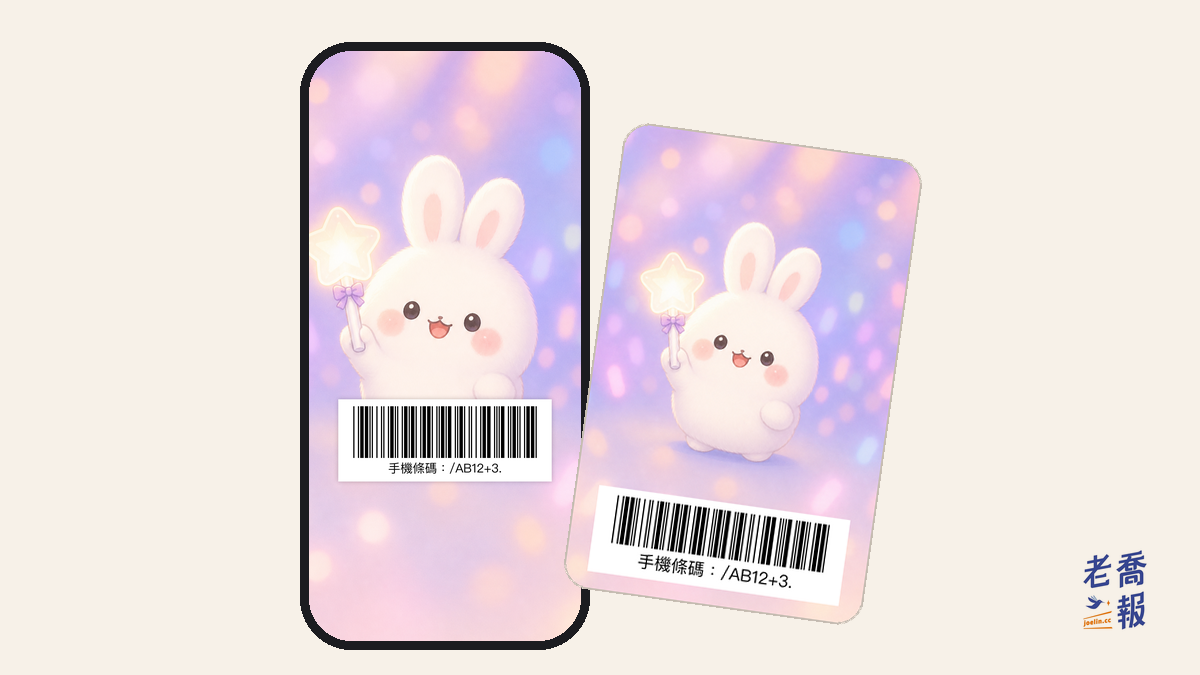
1. Masalah yang Ingin Diselesaikan: Sepuluh Saat di Kaunter
Ketika membayar di kedai serbaneka, juruwang bertanya “有載具嗎?” (“Ada carrier/kod bar e-invois?”). Selepas itu biasanya begini: buka kunci telefon, cari aplikasi e-invois, tunggu ia dibuka, pergi ke halaman kod bar, kemudian naikkan kecerahan skrin. Jika lancar, lima atau enam saat; jika aplikasi perlu dikemas kini atau internet perlahan, lebih lama lagi, sementara orang di belakang sedang beratur.
Oleh itu ramai orang mula meletakkan kod bar di tempat yang lebih cepat dicapai pada telefon. Di Google, kata kunci Cina “載具 桌布” (wallpaper carrier) dicari beberapa ribu kali sebulan, dan “載具條碼放桌面” (meletakkan kod bar carrier pada skrin utama) juga lebih seribu kali. Caranya pelbagai: menampal tangkapan skrin pada foto, menggabungkannya dengan aplikasi suntingan foto, atau menjananya dengan AI.
Masalahnya, wallpaper buatan sendiri seperti ini sering tidak dapat diimbas. Puncanya kira-kira empat:
- Kod bar daripada tangkapan skrin telah dibesarkan. Tangkapan skrin ialah imej raster; apabila dibesarkan, sempadan hitam-putih menjadi lingkaran kelabu yang kabur, dan pengimbas tidak dapat mengukur lebar setiap bar dengan tepat.
- Saiz imej tidak sama dengan skrin telefon. Jika nisbah wallpaper salah, telefon akan mengecilkan, membesarkan atau memotongnya secara automatik; kod bar diproses semula sekali lagi dan mungkin menjadi kabur atau terpotong sebahagian.
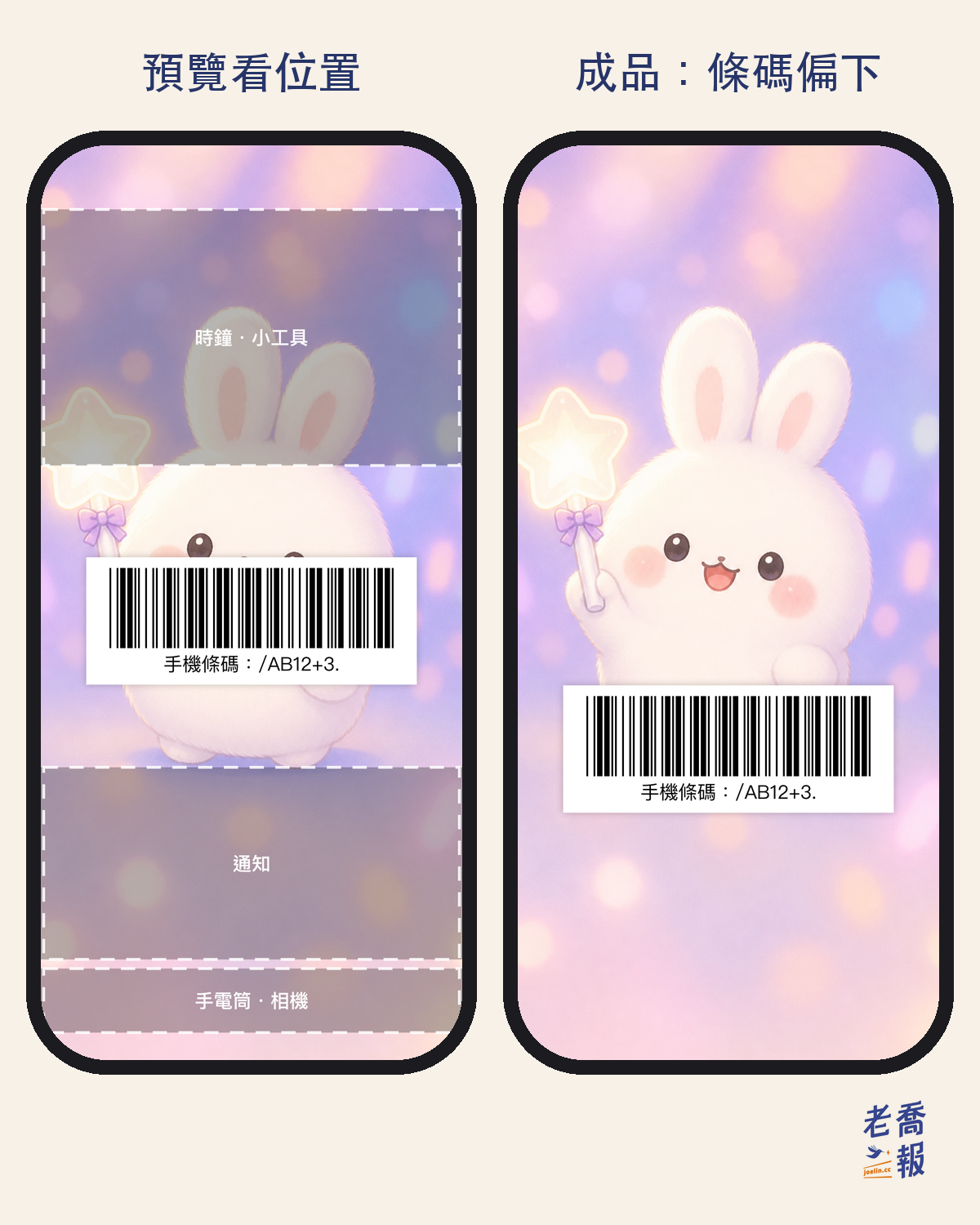
- Kod bar di kedudukan yang salah. Betul-betul di bawah jam, atau dilindungi pemberitahuan, jadi apabila skrin menyala hanya separuh yang kelihatan.
- Latar kod bar lut sinar. Jika terus ditindih pada foto yang sibuk, warna latar mengganggu bacaan; kontras tidak cukup dan kod bar gagal diimbas.
Satu lagi masalah ialah rupa. Halaman kod bar dalam aplikasi e-invois kelihatan sama bagi semua orang; sedangkan skrin kunci ialah imej yang paling kerap anda lihat setiap hari, dan ramai orang memasang foto anak, haiwan peliharaan atau idola kegemaran. Kod bar dan foto boleh wujud bersama, asalkan ada yang menyusun susun aturnya dengan betul.
2. Cara Membuatnya: Lima Langkah
Alirannya: buka alat dan pilih “Wallpaper telefon” → pilih foto dan laraskan kedudukannya → masukkan kod bar mudah alih (8 aksara, bermula dengan garis condong) → pilih model telefon dan kedudukan kod bar (elakkan jam dan pemberitahuan) → log masuk percuma, muat turun PNG, jadikan skrin kunci → imbas sekali dengan telefon lain dan pastikan ia boleh dibaca sebelum digunakan untuk membayar.
1. Buka alat dan pilih “Wallpaper telefon”
Buka fansupport.joelin.cc/ms/card/ pada telefon, kemudian di bahagian paling atas “Apa yang anda mahu buat?” pilih “Wallpaper telefon”. Kelebihan membukanya pada telefon: alat ini menambah pilihan “Telefon ini”, jadi imej terus dieksport mengikut resolusi skrin anda.
2. Pilih foto dan laraskan kedudukannya
Pilih imej di bahagian “Foto”. Pada pratonton, anda boleh menyeret untuk mengalihkan foto dan mencubit dengan dua jari untuk zum; butang “Tengahkan foto” mengembalikan foto ke tengah dengan satu ketikan.
Foto hanya dibaca dan digabungkan dalam pelayar anda; foto asal tidak pernah keluar dari telefon anda.
3. Masukkan kod bar mudah alih
Kod bar mudah alih mempunyai 8 aksara dan bermula dengan garis condong, contohnya /AB12+3.. Anda juga boleh menaip 7 aksara selepasnya sahaja; alat ini akan menambah garis condong secara automatik, dan aksara lebar penuh (full-width) juga ditukar secara automatik kepada aksara biasa.
Tidak tahu kod bar mudah alih anda? Lihat dalam aplikasi “統一發票兌獎” (aplikasi rasmi Kementerian Kewangan Taiwan untuk menyemak cabutan e-invois), atau log masuk ke Platform Perkhidmatan Bersepadu E-Invois (電子發票整合服務平台). Alat ini hanya meminta kod bar, tidak memerlukan nombor telefon.
4. Pilih model telefon dan kedudukan kod bar
Di “Telefon”, pilih model anda. “Kedudukan kod bar” ada dua pilihan:
- Tengah (disyorkan): kod bar berada di antara jam dan pemberitahuan, jadi tiada elemen skrin kunci yang melindunginya.
- Lebih ke bawah: lebih banyak foto kelihatan, tetapi apabila ada pemberitahuan masuk, pemberitahuan itu mungkin melindungi kod bar; kosongkan pemberitahuan dahulu sebelum membayar.
Aktifkan pilihan “Tandakan kedudukan jam dan pemberitahuan pada skrin kunci”, dan pratonton akan memaparkan garis putus-putus bagi kawasan jam, widget, pemberitahuan, lampu suluh dan butang kamera, jadi sekali pandang anda tahu sama ada kod bar terlindung. Garis-garis ini hanya muncul pada pratonton, tiada dalam fail muat turun.
5. Muat turun dan jadikan skrin kunci
Tekan “Muat turun PNG”. Anda perlu log masuk (percuma) sebelum memuat turun. Imej siap disimpan dalam akaun ahli anda selama 14 hari, kemudian dipadam secara automatik, dan anda juga boleh memadamnya sendiri pada bila-bila masa.
Cara menjadikannya skrin kunci:
- iPhone: simpan imej ke Foto, tekan lama skrin kunci → ketik “+” → “Foto” → pilih imej ini.
- Android: pergi ke “Tetapan” → “Wallpaper” → pilih imej ini dan gunakan pada “Skrin kunci”.
Jangan langkau langkah terakhir: selepas dipasang, imbas skrin kunci anda sekali dengan aplikasi e-invois pada telefon lain atau mana-mana pengimbas, pastikan ia boleh dibaca, barulah gunakan ketika membayar.
3. Saiz Wallpaper Telefon yang Biasa
Model telefon yang tersedia dalam alat ini dan saiz skrin kuncinya adalah seperti berikut. Jika saiznya tepat, telefon tidak akan mengubah saiz imej lagi, dan setiap bar kod bar jatuh tepat pada piksel penuh.
| Model | Saiz wallpaper (piksel) |
|---|---|
| iPhone 16 Pro Max / 17 Pro Max | 1320 × 2868 |
| iPhone 14 Pro Max / 15 Plus / 15 Pro Max / 16 Plus | 1290 × 2796 |
| iPhone Air | 1260 × 2736 |
| iPhone 16 Pro / 17 / 17 Pro | 1206 × 2622 |
| iPhone 14 Pro / 15 / 15 Pro / 16 | 1179 × 2556 |
| iPhone 12 Pro Max / 13 Pro Max / 14 Plus | 1284 × 2778 |
| iPhone 12 / 13 / 14 (termasuk Pro) / 16e | 1170 × 2532 |
| iPhone 12 mini / 13 mini | 1080 × 2340 |
| iPhone SE (generasi ke-2 dan ke-3) / 8 | 750 × 1334 |
| Model Android biasa | 1080 × 2400 |
Inti jadual ini: setiap telefon berbeza. Templat wallpaper kod bar yang tersebar di internet kebanyakannya hanya satu saiz; apabila digunakan pada telefon lain, imej akan dikecilkan, dibesarkan atau dipotong. Kod bar ialah elemen yang paling sensitif terhadap perubahan saiz, jadi saiznya mesti mengikut model. Model Android terlalu banyak, jadi jadual hanya menyenaraikan saiz paling biasa 1080 × 2400; cara paling tepat ialah membuka alat pada telefon anda dan memilih “Telefon ini”.
4. Mengapa Kod Bar Disusun Begini
Kod bar dalam alat ini tidak diletakkan sesuka hati; setiap angka ada sebabnya:
- Bar hitam dalam bingkai putih: kod bar diletakkan di atas latar putih, jadi sesibuk mana pun foto, kontras antara bar dan ruang tetap mencukupi.
- Lebar kira-kira 70–80% skrin: semakin lebar kod bar, semakin tebal bar paling sempitnya, semakin mudah diimbas.
- Ketinggian bar suku daripada lebarnya: walaupun garis imbasan sedikit senget, kod bar masih dapat dibaca sepenuhnya.
- Di bawahnya dicetak “手機條碼:/AB12+3.”: jika kod bar tercalar atau gagal diimbas, juruwang boleh menaip secara manual berdasarkan tulisan itu.
- Setiap bar sejajar dengan piksel penuh: tiada tepi kelabu separuh piksel.
Ketetapan semasa Platform Perkhidmatan Bersepadu E-Invois Kementerian Kewangan Taiwan (versi 1.3, 1 Julai 2026, tahun ROC 115) menyebut “mencetak” dan “memaparkan” bersama: pengguna yang mencetak atau memaparkan kod bar mudah alih hendaklah menyertakan kod bar itu sendiri beserta kandungannya. Jadi kod bar yang dipaparkan pada skrin juga sah, dan baris kandungan di bawah kod bar itu ada untuk mematuhi ketetapan ini. Butiran spesifikasi dan asal-usul angka lama 60 × 20 mm ada dalam Cara mencetak kod bar mudah alih.
Saya telah menguji hasil alat ini dengan enjin pengecaman yang sama seperti kamera iPhone: 29 fail hasil (kad kod bar, serta wallpaper untuk pelbagai model telefon dalam dua kedudukan kod bar), setiap satu diimbas sekali pada saiz asal dan sekali selepas dikecilkan kepada 40%; daripada 58 imbasan, kesemuanya membaca semula kod bar asal. Namun model pengimbas di kedai serbaneka sangat pelbagai, jadi nasihat “imbas sendiri dahulu” di atas tetap perlu dilakukan.
5. Alat yang Sama Juga Boleh Membuat Kad Kod Bar Berfoto dan Photocard
Jika mahu versi fizikal, pilih “Kad kod bar” dalam alat yang sama untuk membuat kad foto yang dicetak dengan kod bar mudah alih: kad PVC sebesar kad kredit atau EasyCard (85.6 × 54 mm). Failnya sudah termasuk lebihan potong 1.5 mm pada setiap sisi, 300 dpi; selepas dimuat turun, bawa sendiri ke kedai cetak atau pembuat kad. Kod bar pada kad landskap kira-kira 60 × 9 mm, pada kad potret kira-kira 45 × 9 mm, dengan garis paling nipis sekurang-kurangnya 0.25 mm.
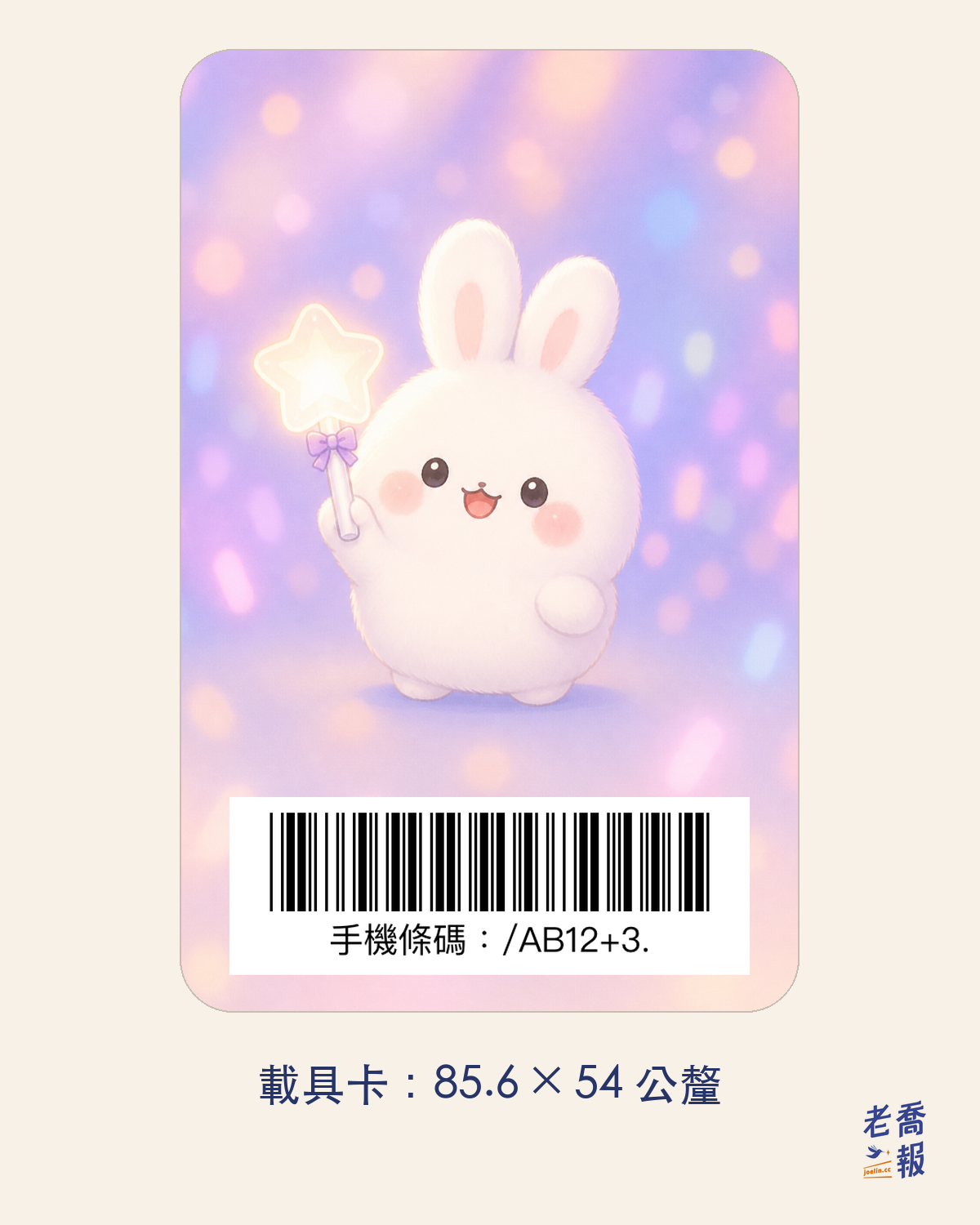
Pilih “Photocard” untuk membuat kad foto 55 × 85 mm yang muat dalam sleeve photocard biasa. Asal-usul saiz photocard dan cara menetapkan lebihan potong ada dalam Berapakah saiz photocard?.
Pembahagiannya begini: jika hanya perlukan kod bar tanpa foto (contohnya cetak sekeping di ibon untuk disimpan dalam dompet), Carrier Barcode Generator (bahasa Inggeris) lebih cepat—alat itu melukis semula kod bar mengikut spesifikasi Code 39 dan menyusun beberapa saiz yang biasa digunakan; jika mahu foto idola, kad bercetak atau wallpaper skrin kunci, gunakan alat kad Fan Support.
6. Mengapa Skrin Kunci, Bukan Wallet atau Widget
Untuk meletakkan kod bar di tempat yang boleh dicapai tanpa membuka aplikasi, kini ada tiga cara, masing-masing dengan kebaikan dan keburukannya:
- Apple Wallet: daripada halaman kod bar mudah alih di Platform Perkhidmatan Bersepadu E-Invois Kementerian Kewangan Taiwan, kod bar boleh ditambah ke Apple Wallet. Percuma dan rasmi. Kelemahannya, rupa kad sama bagi semua orang dan tidak boleh ditukar kepada foto anda.
- Widget: sesetengah aplikasi e-invois menyediakan widget untuk skrin utama atau skrin kunci, tetapi anda perlu memasang aplikasi itu, dan saiz widget mengehadkan selebar mana kod bar boleh dipaparkan.
- Wallpaper skrin kunci: tidak bergantung pada mana-mana aplikasi, tidak juga pada Apple, boleh digunakan pada iPhone dan Android; sekali tekan butang sisi terus dipaparkan, dan seluruh skrin boleh berisi foto anda.
Saya memilih skrin kunci sebagai langkah pertama kerana inilah satu-satunya cara yang membolehkan “seluruh imej menjadi milik anda”. Kad Wallet hanya ada satu jalur melintang pada muka kad untuk imej, tidak cukup untuk sekeping foto penuh; sebaliknya skrin kunci memang imej yang anda lihat setiap hari, jadi dengan meletakkan kod bar di situ, anda tidak perlu mengingati satu langkah tambahan.
Skrin utama juga boleh dipasang imej yang sama, tetapi kod bar akan dilindungi ikon aplikasi, jadi lebih baik letakkan pada skrin kunci.
Alat ini pada asalnya dibuat untuk peminat idola—ramai orang memang sudah memasang idola mereka pada skrin kunci, jadi daripada bertukar-tukar antara dua skrin, lebih baik digabungkan. Tetapi sebenarnya alat ini sesuai untuk sesiapa sahaja: foto anak, haiwan peliharaan atau foto perjalanan pun boleh. Foto tidak dimuat naik, kod bar tidak direkodkan secara berasingan, imej muat turun hanya disimpan dalam akaun anda sendiri—prinsip-prinsip ini telah saya tetapkan sejak membina alat ini: kod bar mudah alih terikat dengan e-invois dan rekod kemenangan cabutan anda, jadi ia tidak patut digunakan untuk tujuan lain.
Kata kunci artikel: wallpaper kod bar e-invois, 載具桌布, kod bar carrier pada skrin utama, kod bar mudah alih pada skrin kunci, skrin kunci iPhone kod bar e-invois, wallpaper kod bar carrier, saiz wallpaper telefon, kad kod bar berfoto
Fakta utama
- Wallpaper kod bar e-invois = kod bar mudah alih dijadikan wallpaper skrin kunci; tekan butang sisi untuk menyalakan skrin dan juruwang boleh mengimbasnya, tanpa membuka kunci atau aplikasi.
- Wallpaper buatan sendiri sering gagal diimbas kerana empat sebab: tangkapan skrin yang dibesarkan menjadi kabur, saiz tidak sepadan lalu diubah atau dipotong, dilindungi jam atau pemberitahuan, latar lut sinar sehingga kontras tidak cukup.
- Lima langkah dalam alat FanSupport: pilih Wallpaper telefon → pilih foto → masukkan kod bar mudah alih → pilih model telefon dan kedudukan kod bar → muat turun dan jadikan skrin kunci.
- Foto hanya diproses dalam pelayar dan tidak dimuat naik; muat turun memerlukan log masuk percuma, dan hasil siap disimpan dalam akaun ahli selama 14 hari.
- Kedudukan kod bar yang disyorkan ialah di antara jam dan pemberitahuan (tengah); jika memilih lebih ke bawah, kosongkan pemberitahuan sebelum membayar.
- Saiz wallpaper mesti mengikut model: iPhone 16 Pro Max / 17 Pro Max 1320 × 2868, iPhone 15 / 16 1179 × 2556, Android biasa 1080 × 2400.
- Kod bar berada dalam bingkai putih, lebarnya kira-kira 70–80% skrin, ketinggian bar suku daripada lebarnya, dan di bawahnya dicetak “手機條碼:” beserta kandungan kod bar.
- Ketetapan versi 1.3 platform Kementerian Kewangan Taiwan: kod bar mudah alih yang dicetak atau dipaparkan mesti mengandungi kod bar dan kandungannya; paparan pada skrin juga sah.
- Selepas dipasang, imbas skrin kunci sekali dengan telefon lain untuk memastikan ia boleh dibaca.
- Alat yang sama juga boleh membuat kad kod bar berfoto PVC 85.6 × 54 mm dan photocard 55 × 85 mm.
- Lebih baik pada skrin kunci, bukan skrin utama: pada skrin utama kod bar dilindungi ikon aplikasi.
Soalan lazim
Kod bar e-invois patut diletakkan pada skrin utama atau skrin kunci?
Pada skrin kunci. Skrin kunci terus menyala dengan sekali tekan butang sisi tanpa membuka kunci. Skrin utama memang boleh dipasang imej yang sama, tetapi kod bar akan dilindungi ikon aplikasi dan pengimbas tidak dapat membacanya sepenuhnya.
Wallpaper kod bar gagal diimbas, apa yang perlu dibuat?
Naikkan dahulu kecerahan skrin, kemudian kosongkan pemberitahuan yang melindungi kod bar. Jika masih gagal, biasanya masalahnya pada imej itu sendiri: kod bar berasal daripada tangkapan skrin yang dibesarkan, saiz imej tidak sepadan dengan skrin lalu diubah oleh telefon, atau kod bar tiada latar putih. Menjana semula wallpaper sebesar skrin penuh mengikut model telefon, dengan latar putih dan bar hitam, biasanya menyelesaikan masalah.
Jika membuat wallpaper dengan alat ini, adakah foto saya dimuat naik?
Foto asal tidak. Foto hanya dibaca dan digabungkan dalam pelayar anda; apabila anda menekan muat turun, imej siap itu disimpan dalam akaun ahli anda selama 14 hari, hanya boleh dilihat oleh anda, kemudian dipadam secara automatik, dan anda juga boleh memadamnya sendiri pada bila-bila masa.
Di manakah saya boleh melihat kod bar mudah alih saya?
Dalam aplikasi “統一發票兌獎” Kementerian Kewangan Taiwan, atau selepas log masuk ke Platform Perkhidmatan Bersepadu E-Invois. Kod bar mudah alih mempunyai 8 aksara dengan aksara pertama garis condong; alat ini hanya memerlukan 8 aksara itu, tidak memerlukan nombor telefon.
Adakah membuat wallpaper kod bar perlu dibayar?
Tidak. Alat ini percuma; anda perlu log masuk dengan akaun percuma sebelum memuat turun. Jika mahu mencetaknya sebagai kad fizikal, kos cetakan diuruskan sendiri dengan kedai cetak atau pembuat kad; alat ini hanya menghasilkan fail.
Adakah baris “手機條碼:” di bawah kod bar wajib ada?
Kandungan kod bar wajib ada; tulisan “手機條碼:” boleh ditambah atau tidak. Ketetapan semasa platform Kementerian Kewangan Taiwan mewajibkan kod bar mudah alih yang dicetak atau dipaparkan mengandungi kod bar beserta kandungannya; baris tulisan itu juga membolehkan juruwang menaip secara manual jika kod bar gagal diimbas.
Sumber: Penerbitan pertama artikel asal bahasa Cina: 2026-10-10; kemas kini terakhir artikel asal: 2026-10-13. Maklumat alat, model telefon dan peraturan e-invois Taiwan mengikut keadaan pada tarikh tersebut.
Artikel ini diadaptasi daripada tulisan asal bahasa Cina Tradisional di joelin.cc. Tulisan asal ialah rujukan utama. Artikel asal bahasa Cina