Este artigo também está disponível em: 繁體中文 · English · 日本語 · 한국어 · Bahasa Indonesia · Bahasa Melayu · ไทย · Español · Türkçe · Tiếng Việt
Resumo
Este artigo explica que problema o “papel de parede de carrier” (載具桌布) — o código de barras do celular (手機條碼) usado nas notas fiscais eletrônicas de Taiwan transformado em papel de parede da tela de bloqueio — quer resolver, como fazer e o porquê de cada escolha de design. No caixa, desbloquear o celular, abrir o app de notas fiscais e achar a página do código leva uns cinco ou seis segundos ou mais; com o código na tela de bloqueio, basta apertar o botão lateral para o atendente ler. Papéis de parede montados por conta própria muitas vezes não são lidos, por quatro motivos: o código veio de um print ampliado e ficou com as bordas borradas; o tamanho da imagem não corresponde à tela e o sistema a redimensiona ou corta; o relógio ou as notificações cobrem o código; ou o código tem fundo transparente sobre a foto e falta contraste. A ferramenta do FanSupport (fansupport.joelin.cc/card/) segue cinco passos: escolher “Papel de parede”; escolher a foto (processada só no navegador, sem envio); digitar o código de barras do celular de 8 caracteres (se você digitar só 7, a barra é acrescentada automaticamente); escolher o modelo do celular e a posição do código (no meio, entre o relógio e as notificações, é o recomendado; ou mais embaixo); entrar na conta, baixar de graça e definir como tela de bloqueio — a imagem fica guardada na conta de membro por 14 dias. A ferramenta exporta no tamanho da tela inteira de cada modelo, por exemplo 1320 × 2868 para iPhone 16 Pro Max / 17 Pro Max, 1179 × 2556 para iPhone 14 Pro / 15 / 15 Pro / 16 e 1080 × 2400, o mais comum no Android, para evitar que o sistema redimensione. O código fica numa moldura branca, ocupa cerca de 70% a 80% da largura da tela, tem altura de barras igual a um quarto da largura, traz embaixo “手機條碼:” e o conteúdo do código, e as barras são alinhadas a pixels inteiros. As orientações da Plataforma de Serviços Integrados de Nota Fiscal Eletrônica do Ministério das Finanças, versão 1.3 (1º de julho de 2026, ano 115 da República da China), determinam que o código de barras do celular impresso ou exibido contenha o código em si e o seu conteúdo, o que vale também para a exibição na tela. As imagens geradas pela ferramenta foram testadas 58 vezes com o mesmo mecanismo de reconhecimento da câmera do iPhone e todas foram lidas, mas os leitores das lojas de conveniência variam, então convém escanear você mesmo depois de configurar. A mesma ferramenta também faz cartões de PVC de 85,6 × 54 mm com foto e código e photocards de idol de 55 × 85 mm. Em comparação com a Apple Wallet (oficial e gratuita, mas sem como trocar a frente do cartão por uma foto sua) e os widgets de apps de notas fiscais (exigem instalar o app e têm tamanho limitado), o papel de parede da tela de bloqueio não depende de nenhum app, funciona em iPhone e Android e deixa a tela inteira com a sua foto; na tela inicial, os ícones dos apps cobrem o código, por isso o recomendado é a tela de bloqueio.
Pontos principais
- Papel de parede de carrier = código de barras do celular como papel de parede da tela de bloqueio; aperte o botão lateral e o atendente já pode ler, sem desbloquear nem abrir app.
- Papéis de parede montados por conta própria muitas vezes não são lidos, por quatro motivos: print ampliado e borrado, tamanho errado que leva a redimensionamento ou corte, código coberto pelo relógio ou pelas notificações, fundo transparente sem contraste.
- Os cinco passos da ferramenta do FanSupport: escolher “Papel de parede” → escolher a foto → digitar o código de barras do celular → escolher o modelo e a posição do código → baixar e definir como tela de bloqueio.
- A foto é processada só no navegador e não é enviada; para baixar é preciso entrar numa conta gratuita, e a imagem pronta fica na conta de membro por 14 dias.
- Posição recomendada do código: entre o relógio e as notificações (no meio); se escolher mais embaixo, deslize as notificações antes de pagar.
- O tamanho do papel de parede deve seguir o modelo: iPhone 16 Pro Max / 17 Pro Max 1320 × 2868, iPhone 15 / 16 1179 × 2556, Android comum 1080 × 2400.
- O código fica numa moldura branca, ocupa cerca de 70% a 80% da largura da tela, tem barras com altura de um quarto da largura e traz embaixo “手機條碼:” mais o conteúdo do código.
- Orientações da plataforma do Ministério das Finanças, versão 1.3: o código impresso ou exibido deve conter o código em si e o seu conteúdo; a exibição na tela também vale.
- Depois de configurar, escaneie a tela de bloqueio uma vez com outro celular para confirmar a leitura.
- A mesma ferramenta faz cartões de PVC de 85,6 × 54 mm com foto e código e photocards de idol de 55 × 85 mm.
- Use a tela de bloqueio, não a tela inicial: na tela inicial, os ícones dos apps cobrem o código.
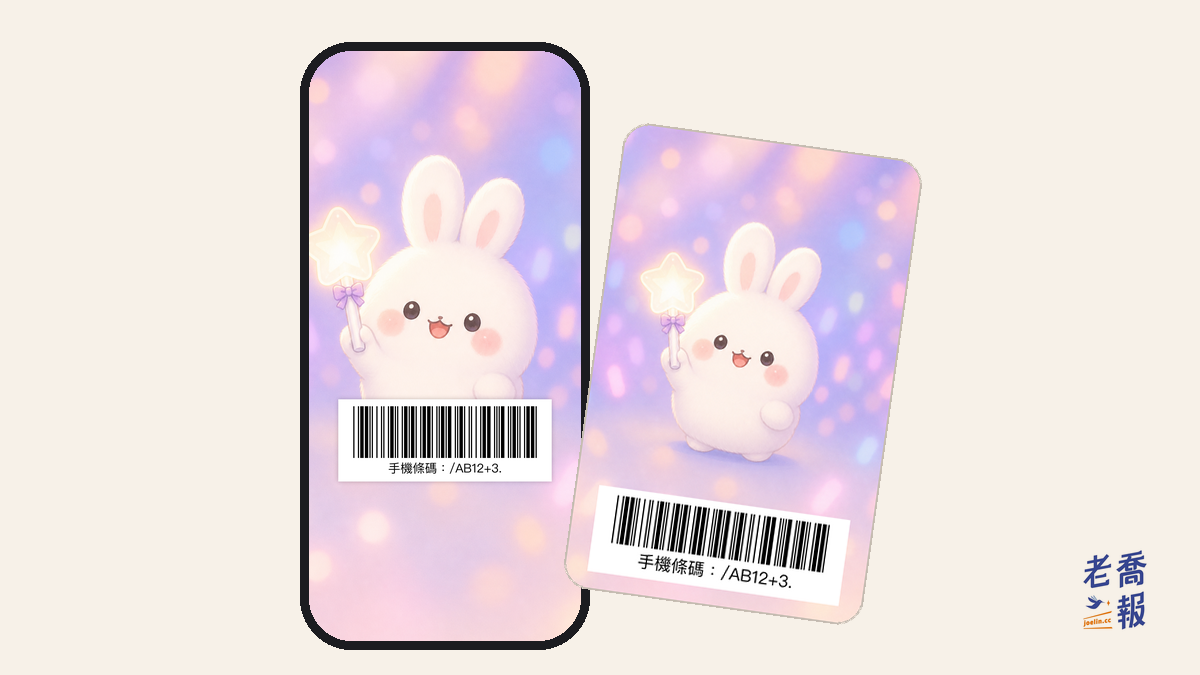
Para quem mora em Taiwan, o papel de parede de carrier (載具桌布) é simplesmente o código de barras do celular (手機條碼) — o código usado para vincular as notas fiscais eletrônicas — transformado em papel de parede da tela de bloqueio. No caixa, você aperta o botão lateral, a tela acende com o código e o atendente lê na hora, sem desbloquear nem procurar app.
O jeito mais rápido de fazer o seu: abra a ferramenta de papel de parede com código de barras do celular do FanSupport, escolha uma foto, digite o seu código de barras do celular, escolha o modelo do aparelho, baixe e defina como tela de bloqueio. Pronto. A foto é processada só no seu navegador e não é enviada.
A seguir, três partes: que problema esse método quer resolver, como fazer passo a passo e por que a tela de bloqueio, e não outra solução.
1. O problema: aqueles dez segundos no caixa
Ao pagar numa loja de conveniência em Taiwan, o atendente pergunta se você tem carrier (“有載具嗎?”), e normalmente vem a sequência: desbloquear o celular, procurar o app de notas fiscais, esperar abrir, ir até a página do código e aumentar o brilho. Se tudo correr bem, são cinco ou seis segundos; se o app precisar atualizar ou a internet estiver lenta, demora mais — com gente esperando na fila atrás de você.
Por isso muita gente passou a deixar o código num lugar do celular mais rápido de acessar. No Google, “載具 桌布” (papel de parede de carrier) tem alguns milhares de buscas por mês, e “載具條碼放桌面” (pôr o código do carrier na tela inicial) chega a mil ou mais. Os métodos variam: colar o print numa foto, montar num app de edição de imagens, gerar com IA.
O problema é que esses papéis de parede montados por conta própria muitas vezes não são lidos. Os motivos se resumem a quatro:
- O print do código foi ampliado. O print é uma imagem bitmap; ampliado, as bordas entre preto e branco viram um contorno cinza, e o leitor não consegue medir com precisão a largura de cada barra.
- O tamanho da imagem é diferente do da tela. Com a proporção errada, o celular redimensiona ou corta a imagem automaticamente, e o código é reamostrado mais uma vez — pode ficar borrado ou perder um pedaço.
- O código está no lugar errado. Fica bem embaixo do relógio ou é coberto pelas notificações, e só aparece pela metade.
- O código tem fundo transparente. Sobre uma foto colorida, as cores do fundo atrapalham a leitura; sem contraste suficiente, ele não é lido.
Outra questão é a estética. A página do código no app de notas fiscais é igual para todo mundo; já a tela de bloqueio é a imagem que você mais vê no dia, e muita gente usa foto dos filhos, do pet ou do idol favorito. Código e foto podem conviver — só falta alguém acertar o layout.
2. Como fazer: cinco passos
O fluxo completo é: abrir a ferramenta e escolher “Papel de parede” → escolher e ajustar a foto → digitar o código de barras do celular (8 caracteres, o primeiro é a barra) → escolher o modelo e a posição do código, longe do relógio e das notificações → entrar de graça, baixar o PNG e definir como tela de bloqueio. Depois de configurar o papel de parede, escaneie a tela de bloqueio uma vez com outro celular e só use no caixa quando confirmar que ele é lido.
1. Abra a ferramenta e escolha “Papel de parede”
No celular, abra fansupport.joelin.cc/pt/card/ e, no topo, em “O que você quer criar?”, selecione “Papel de parede”. A vantagem de abrir no celular é que a ferramenta ganha a opção “Este celular”, que exporta direto na resolução da sua tela.
2. Escolha a foto e ajuste a posição
Em “Foto”, escolha uma imagem. Na pré-visualização, dá para arrastar e aproximar ou afastar com dois dedos; “Centralizar foto” volta a imagem ao meio com um toque.
A foto é lida e montada só no seu navegador; a foto original não sai do seu celular.
3. Digite o código de barras do celular
O código de barras do celular tem 8 caracteres e o primeiro é uma barra, por exemplo /AB12+3.. Também dá para digitar só os 7 caracteres seguintes: a ferramenta acrescenta a barra sozinha e converte caracteres de largura total em largura normal.
Não sabe qual é o seu código? Ele aparece no app 「統一發票兌獎」 (resgate de prêmios da nota fiscal unificada) do Ministério das Finanças ou ao entrar na Plataforma de Serviços Integrados de Nota Fiscal Eletrônica (em chinês). A ferramenta só pede o código, não o número do celular.
4. Escolha o modelo do celular e a posição do código
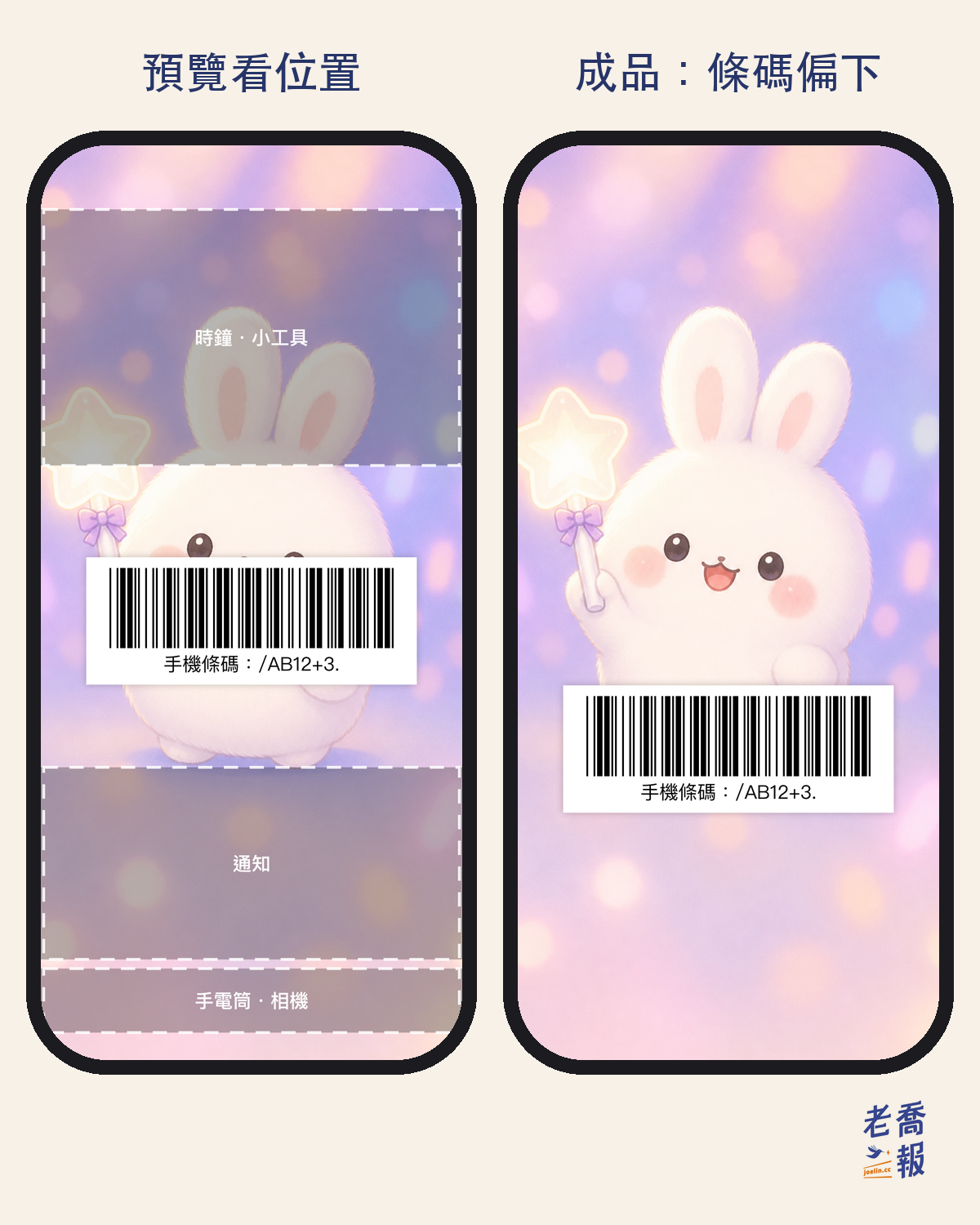
Em “Celular”, escolha o seu modelo; em “Posição do código” há duas opções:
- No meio (recomendado): o código fica entre o relógio e as notificações, e nada da tela de bloqueio o cobre.
- Mais embaixo: aparece mais da foto, mas, quando chegam notificações, elas podem cobrir o código; deslize-as antes de pagar.
Ative a opção “Marcar onde ficam o relógio e as notificações da tela de bloqueio”: a pré-visualização desenha em linhas tracejadas as áreas do relógio, dos widgets, das notificações, da lanterna e do botão da câmera, e dá para ver de relance se algo cobre o código. Essas molduras só aparecem na pré-visualização, não no arquivo baixado.
5. Baixe e defina como tela de bloqueio
Toque em “Baixar PNG”. Antes de baixar é preciso entrar na conta (gratuita); a imagem pronta fica guardada na sua conta de membro por 14 dias e depois é apagada automaticamente — você também pode apagá-la a qualquer momento.
Para definir como tela de bloqueio:
- iPhone: salve a imagem na galeria, toque e segure a tela de bloqueio → toque em “+” → “Fotos” → escolha a imagem.
- Android: vá em “Configurações” → “Papel de parede” → escolha a imagem e aplique na “Tela de bloqueio”.
Não pule a última etapa: depois de configurar, escaneie a sua tela de bloqueio uma vez com o app de notas fiscais de outro celular ou com qualquer leitor, confirme que é lida e só então use no caixa.
3. Tamanho do papel de parede nos celulares mais comuns
Estes são os modelos já incluídos na ferramenta e o tamanho da tela de bloqueio de cada um. Com o tamanho certo, o celular não redimensiona mais a imagem, e cada barra do código cai em pixels inteiros.
| Modelo | Tamanho do papel de parede (pixels) |
|---|---|
| iPhone 16 Pro Max / 17 Pro Max | 1320 × 2868 |
| iPhone 14 Pro Max / 15 Plus / 15 Pro Max / 16 Plus | 1290 × 2796 |
| iPhone Air | 1260 × 2736 |
| iPhone 16 Pro / 17 / 17 Pro | 1206 × 2622 |
| iPhone 14 Pro / 15 / 15 Pro / 16 | 1179 × 2556 |
| iPhone 12 Pro Max / 13 Pro Max / 14 Plus | 1284 × 2778 |
| iPhone 12 / 13 / 14 (incluindo Pro) / 16e | 1170 × 2532 |
| iPhone 12 mini / 13 mini | 1080 × 2340 |
| iPhone SE (2ª e 3ª gerações) / 8 | 750 × 1334 |
| Modelos Android comuns | 1080 × 2400 |
O ponto desta tabela é que “cada celular é diferente”. A maioria dos modelos de papel de parede de carrier que circulam na internet tem um tamanho só; usado em outro celular, ele é redimensionado ou cortado — e o código de barras é o elemento mais sensível a redimensionamento, por isso o tamanho precisa seguir o modelo. Há modelos Android demais, então a tabela lista só o mais comum, 1080 × 2400; o mais preciso é abrir a ferramenta no celular e escolher “Este celular”.
4. Por que o código fica disposto assim
O código não foi colocado de qualquer jeito na ferramenta; cada número tem um motivo:
- Barras pretas em moldura branca: o código fica sobre um fundo branco, então, por mais colorida que seja a foto, o contraste entre barras e espaços é suficiente.
- Largura de cerca de 70% a 80% da tela: quanto mais largo o código, mais grossa a barra mais estreita, e mais fácil a leitura.
- Altura das barras igual a um quarto da largura: mesmo que a linha de leitura do leitor fique um pouco inclinada, ele ainda lê o código inteiro.
- “手機條碼:/AB12+3.” impresso embaixo: se o código estiver riscado ou não for lido, o atendente pode digitar manualmente o que está escrito.
- Cada barra alinhada a pixels inteiros: assim não surge uma borda cinza de meio pixel.
As orientações da Plataforma de Serviços Integrados de Nota Fiscal Eletrônica do Ministério das Finanças vigentes na data do original (versão 1.3, de 1º de julho de 2026, ano 115 da República da China) tratam “imprimir” e “exibir” juntos: quando o consumidor imprime ou exibe o código de barras do celular, ele deve conter o código em si e o seu conteúdo. Por isso o código mostrado na tela também vale, e a linha com o conteúdo embaixo do código está lá justamente para cumprir essa regra. Os detalhes da especificação e a história da antiga medida de 60 × 20 mm estão em Como imprimir o código de barras do celular.
Testei as imagens geradas pela ferramenta com o mesmo mecanismo de reconhecimento da câmera do iPhone: 29 imagens (cartões com código e papéis de parede de vários modelos, nas duas posições de código), cada uma lida uma vez no tamanho original e outra reduzida a 40% — nas 58 leituras, todas devolveram o código original. Mas há muitos modelos de leitor nas lojas de conveniência, então aquele “escaneie você mesmo primeiro” continua valendo.
5. O que mais a mesma ferramenta faz: cartão com foto e código, photocard de idol
Se você quer algo físico, escolha “Cartão com código” na mesma ferramenta e você terá um cartão com foto e o código de barras do celular impresso: um cartão de PVC do tamanho de um cartão de crédito ou de um EasyCard (85,6 × 54 mm), com arquivo de 300 dpi e 1,5 mm de sangria em cada lado, para você levar a uma gráfica ou fábrica de cartões. O código mede cerca de 60 × 9 mm no cartão horizontal e cerca de 45 × 9 mm no vertical, com a barra mais fina de pelo menos 0,25 mm.
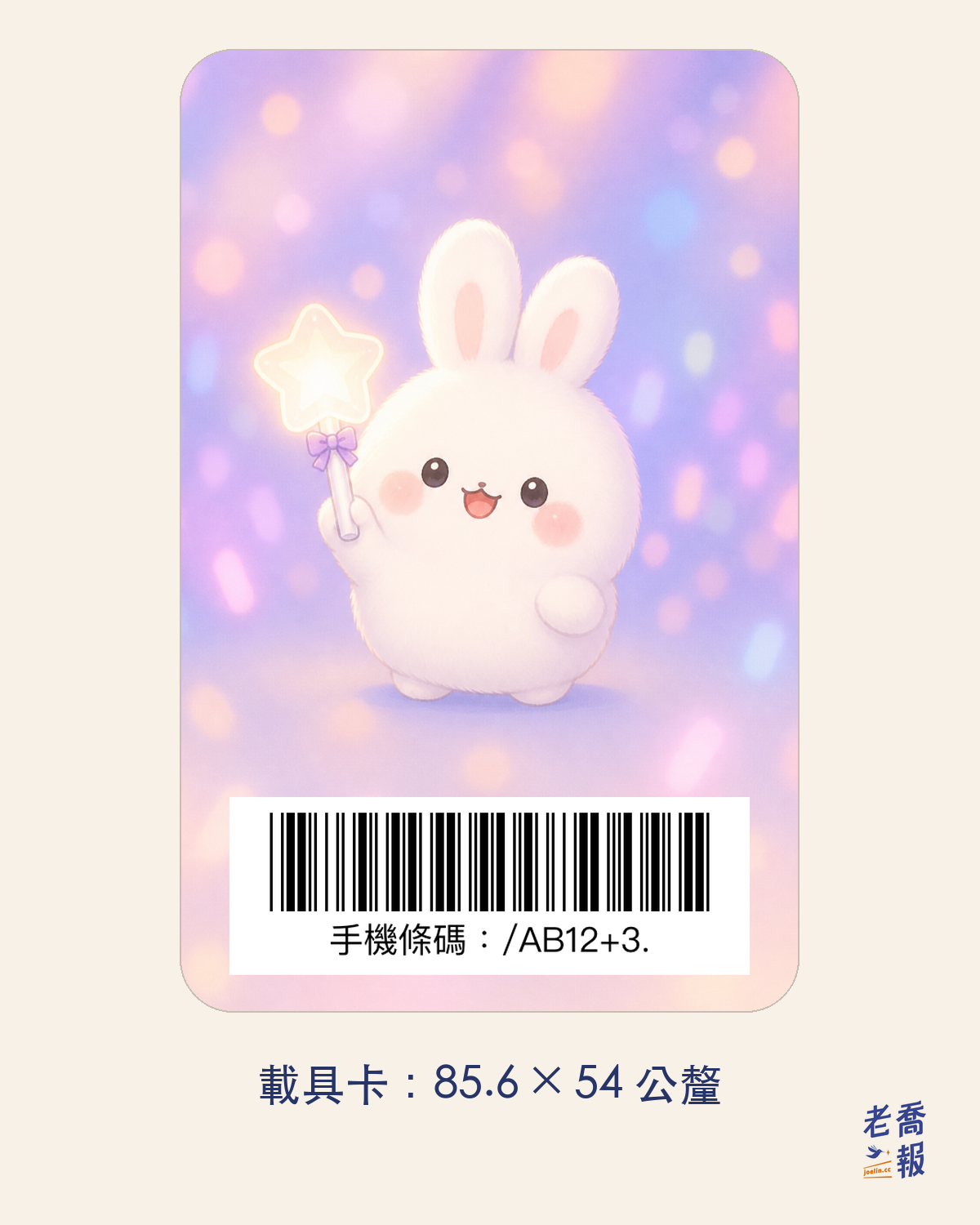
Escolhendo “Photocard”, você tem um photocard de 55 × 85 mm com a sua foto, que serve nos protetores comuns. Para entender de onde vem esse tamanho e como calcular a sangria, veja Qual é o tamanho de um photocard?.
Para dividir as tarefas: se você só precisa do código de barras, sem foto (por exemplo, imprimir uma cópia no ibon e guardar outra na carteira), o gerador de código de barras de carrier do tools (em inglês) é mais rápido — ele redesenha o código segundo a especificação Code 39 e monta vários tamanhos comuns; se quer uma foto de idol, um cartão impresso ou um papel de parede da tela de bloqueio, use o Criar photocard do FanSupport.
6. Por que a tela de bloqueio, e não a carteira digital ou um widget
Hoje há três caminhos para deixar o código num lugar acessível sem abrir app, cada um com seus prós e contras:
- Apple Wallet: na página do código de barras do celular da Plataforma de Serviços Integrados de Nota Fiscal Eletrônica do Ministério das Finanças, dá para adicionar o código à Apple Wallet, de graça e de forma oficial. A desvantagem é que a frente do cartão é sempre igual, sem como trocar por uma foto sua.
- Widgets: alguns apps de notas fiscais oferecem widgets para a tela inicial ou a tela de bloqueio, mas é preciso instalar o app, e o tamanho do widget limita a largura do código.
- Papel de parede da tela de bloqueio: não depende de nenhum app nem da Apple, funciona em iPhone e Android, aparece com um toque no botão lateral e a tela inteira é a sua foto.
Escolhi a tela de bloqueio como primeiro passo porque é o único caminho em que “a imagem inteira pode ser sua”. No cartão da Wallet, o espaço para imagem é só uma faixa horizontal na frente, onde não cabe uma foto inteira; a tela de bloqueio é a imagem que você já vê todo dia, e colocar o código nela não exige lembrar de nenhum passo a mais.
Também dá para usar na tela inicial, mas os ícones dos apps cobrem o código, por isso o recomendado é a tela de bloqueio.
Esta ferramenta foi feita originalmente para fãs de idols — muita gente já tem o idol na tela de bloqueio, e, em vez de alternar entre duas telas, faz mais sentido juntar as duas coisas. Mas ela serve para qualquer pessoa: dá para usar foto dos filhos, do pet ou de viagem. A foto não é enviada, o código não é registrado à parte e a imagem baixada fica só na sua própria conta — esses foram princípios definidos desde a criação da ferramenta: o código de barras do celular está ligado às suas notas fiscais e ao seu histórico de prêmios, e não deve ser usado para outros fins.
Palavras-chave do artigo: papel de parede de carrier, 載具桌布, código do carrier na tela inicial, código de barras do celular na tela de bloqueio, carrier na tela de bloqueio do iPhone, papel de parede com código do carrier, tamanho de papel de parede de celular, cartão com foto e código
Perguntas frequentes
O código do carrier deve ficar na tela inicial ou na tela de bloqueio?
Na tela de bloqueio. Ela acende com um toque no botão lateral, sem desbloquear; a tela inicial até pode usar a mesma imagem, mas os ícones dos apps cobrem o código e o leitor não consegue lê-lo por inteiro.
O que fazer se o papel de parede de carrier não for lido?
Primeiro, aumente o brilho da tela e deslize as notificações que estiverem cobrindo o código. Se ainda assim não for lido, o problema provavelmente é a própria imagem: o código veio de um print ampliado, o tamanho da imagem não corresponde à tela e o celular a redimensionou, ou o código não tem fundo branco. Gerar de novo, para o seu modelo, um papel de parede do tamanho da tela inteira com barras pretas em fundo branco costuma resolver.
Ao fazer o papel de parede com esta ferramenta, minha foto é enviada?
A foto original, não. Ela é lida e montada só no seu navegador; ao tocar em baixar, a imagem pronta é guardada na sua conta de membro por 14 dias, visível só para você, e depois apagada automaticamente — você também pode apagá-la quando quiser.
Onde encontro o meu código de barras do celular?
No app 「統一發票兌獎」 do Ministério das Finanças ou entrando na Plataforma de Serviços Integrados de Nota Fiscal Eletrônica. O código tem 8 caracteres e o primeiro é uma barra; a ferramenta só precisa desses 8 caracteres, não do número do celular.
Fazer o papel de parede de carrier custa alguma coisa?
Não. A ferramenta é gratuita; antes de baixar, é preciso entrar numa conta gratuita. Se quiser imprimir um cartão físico, a impressão é combinada e paga à parte com a gráfica ou fábrica de cartões; a ferramenta só gera o arquivo.
A linha “手機條碼:” embaixo do código é obrigatória?
O conteúdo do código é obrigatório; a expressão “手機條碼:” é opcional. As orientações atuais da plataforma do Ministério das Finanças determinam que o código de barras do celular impresso ou exibido contenha o código em si e o seu conteúdo; essa linha também permite que o atendente digite o código manualmente se ele não for lido.
Fontes: Primeira publicação do original em chinês: 2026-10-10; última atualização do original: 2026-10-13. As regras de nota fiscal eletrônica citadas valem para Taiwan e refletem a versão das orientações vigente na data do original.
Este artigo foi adaptado do original em chinês tradicional no joelin.cc. O original é a versão de referência. Artigo original em chinês