Bu yazı şu dillerde de okunabilir: 繁體中文 · English · 日本語 · 한국어 · Bahasa Indonesia · Bahasa Melayu · ไทย · Português (Brasil) · Español · Tiếng Việt
Özet
Bu yazı, “taşıyıcı duvar kâğıdının” (載具桌布) —Tayvan’daki elektronik faturalarda kullanılan mobil barkodun (手機條碼) telefonun kilit ekranı duvar kâğıdına dönüştürülmesinin— hangi sorunu çözmek istediğini, nasıl yapıldığını ve tasarım tercihlerinin gerekçelerini anlatıyor. Kasada telefonun kilidini açmak, fatura uygulamasını açmak ve barkod sayfasını bulmak beş altı saniye ya da daha fazla sürer; barkod kilit ekranındaysa yan tuşa basmanız kasiyerin okutması için yeterlidir. Kendi başına hazırlanan taşıyıcı duvar kâğıtları sık sık okunmaz ve bunun dört nedeni vardır: Barkod büyütülmüş bir ekran görüntüsünden geldiği için kenarları bulanıktır; görselin ölçüsü ekranla uyuşmadığı için sistem onu ölçekler ya da kırpar; saat ya da bildirimler barkodu örter; ya da barkodun arka planı şeffaf olduğu için fotoğrafın üzerinde yeterli kontrast kalmaz. FanSupport’un aracı (fansupport.joelin.cc/card/) beş adımlı bir yol sunar: “Telefon duvar kağıdı” seçeneğini seçmek; fotoğrafı seçmek (yalnızca tarayıcıda işlenir, yüklenmez); 8 karakterlik mobil barkodu girmek (yalnızca 7 karakter girerseniz eğik çizgi otomatik eklenir); telefon modelini ve barkodun yerini seçmek (saat ile bildirimler arasındaki orta konum önerilen değerdir, ya da daha aşağısı); giriş yapıp ücretsiz indirmek ve kilit ekranı olarak ayarlamak. Görsel üye hesabında 14 gün saklanır. Araç, sistemin ölçeklememesi için her modelin tam ekran ölçüsünde çıktı verir; örneğin iPhone 16 Pro Max / 17 Pro Max için 1320 × 2868, iPhone 14 Pro / 15 / 15 Pro / 16 için 1179 × 2556, Android’de yaygın olan 1080 × 2400. Barkod beyaz bir çerçevenin içindedir, ekran genişliğinin yaklaşık %70-80’ini kaplar, çubuk yüksekliği genişliğin dörtte biridir, altında “手機條碼:” ve barkod içeriği yazar ve çubuklar tam piksellere hizalanır. Maliye Bakanlığı Elektronik Fatura Entegre Hizmet Platformu yönergesinin 1.3 sürümü (1 Temmuz 2026, Çin Cumhuriyeti takviminin 115. yılı), basılan ya da gösterilen mobil barkodun barkodun kendisini ve içeriğini içermesini şart koşar; bu ekranda göstermek için de geçerlidir. Aracın çıktıları iPhone kamerasıyla aynı tanıma motoruyla 58 kez test edildi ve hepsi okundu; ancak market okuyucuları farklı farklıdır, bu yüzden ayarladıktan sonra bir kez kendiniz taramanız önerilir. Aynı araçla 85,6 × 54 mm fotoğraflı ve barkodlu PVC kart ile 55 × 85 mm idol fotoğraf kartı da hazırlanabilir. Apple Cüzdan (resmî ve ücretsiz, ama kart yüzü kendi fotoğrafınızla değiştirilemez) ve fatura uygulaması widget’ları (uygulamayı yüklemek gerekir, boyutu sınırlıdır) ile karşılaştırıldığında, kilit ekranı duvar kâğıdı hiçbir uygulamaya bağlı değildir, iPhone’da da Android’de de çalışır ve tüm ekranı kendi fotoğrafınızla doldurmanıza izin verir. Ana ekranda uygulama simgeleri barkodu örttüğü için kilit ekranı önerilir.
Temel bilgiler
- Taşıyıcı duvar kâğıdı = mobil barkodun kilit ekranı duvar kâğıdı olarak kullanılması; yan tuşa basıp ekranı yaktığınızda kasiyer okutabilir, kilidi açmanız ya da uygulama açmanız gerekmez.
- Kendi hazırlanan taşıyıcı duvar kâğıtları sık sık okunmaz; dört nedeni: büyütülmüş ekran görüntüsünün bulanıklaşması, ölçü uyuşmazlığı yüzünden ölçeklenme ya da kırpılma, saatin ya da bildirimlerin barkodu örtmesi, şeffaf arka planın yetersiz kontrastı.
- FanSupport aracının beş adımı: “Telefon duvar kağıdı”nı seçin → fotoğrafı seçin → mobil barkodu girin → modeli ve barkodun yerini seçin → indirip kilit ekranı yapın.
- Fotoğraf yalnızca tarayıcıda işlenir, yüklenmez; indirmek için ücretsiz giriş gerekir, hazırlanan görsel üye hesabında 14 gün saklanır.
- Önerilen barkod konumu saat ile bildirimler arasıdır (orta); daha aşağısını seçerseniz ödemeden önce bildirimleri kaydırarak kapatın.
- Duvar kâğıdı ölçüsü modele uymalıdır: iPhone 16 Pro Max / 17 Pro Max 1320 × 2868, iPhone 15 / 16 1179 × 2556, yaygın Android 1080 × 2400.
- Barkod beyaz bir çerçevenin içindedir, ekran genişliğinin yaklaşık %70-80’ini kaplar, çubuk yüksekliği genişliğin dörtte biridir ve altında “手機條碼:” ile barkod içeriği yazar.
- Maliye Bakanlığı platform yönergesinin 1.3 sürümü: Basılan ya da gösterilen mobil barkod, barkodun kendisini ve içeriğini içermelidir; ekranda göstermek de geçerlidir.
- Ayarladıktan sonra kilit ekranını başka bir telefonla bir kez tarayıp okunduğunu doğrulayın.
- Aynı araçla 85,6 × 54 mm fotoğraflı ve barkodlu PVC kart ile 55 × 85 mm idol fotoğraf kartı da hazırlanabilir.
- Ana ekran yerine kilit ekranını kullanın: Ana ekranda uygulama simgeleri barkodu örter.
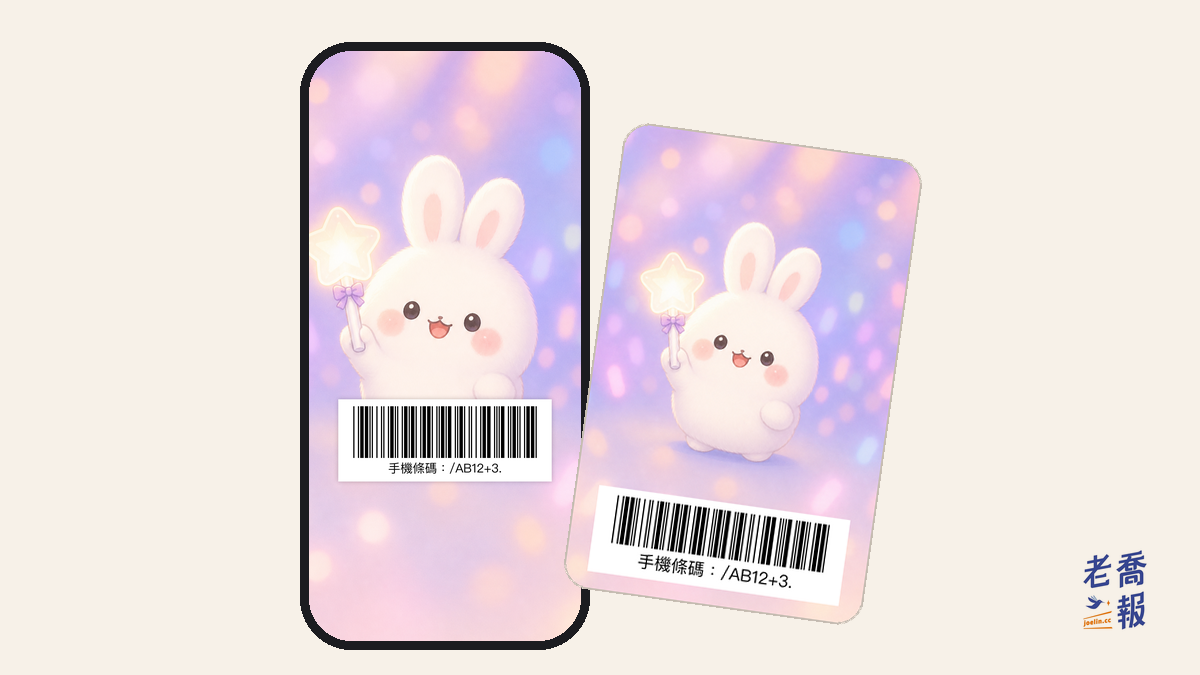
Tayvan’da yaşayanlar için taşıyıcı duvar kâğıdı (載具桌布), elektronik faturaları bağlamak için kullanılan mobil barkodun (手機條碼) kilit ekranı duvar kâğıdına dönüştürülmüş hâlinden ibarettir. Ödeme sırasında yan tuşa bir kez basarsınız, ekran barkodla birlikte yanar; kilidi açmanız ya da uygulama aramanız gerekmez, kasiyer doğrudan okutur.
Kendiniz hazırlamanın en hızlı yolu: FanSupport’un mobil barkodlu duvar kâğıdı aracını açın, bir fotoğraf seçin, mobil barkodunuzu girin ve telefon modelinizi seçin; indirip kilit ekranı olarak ayarladığınızda iş biter. Fotoğraf yalnızca tarayıcınızda işlenir, yüklenmez.
Aşağıda üç bölüm var: Bu yöntemin hangi sorunu çözmek istediği, adım adım nasıl yapıldığı ve neden başka bir yol değil de kilit ekranı.
1. Çözülmek istenen sorun: kasadaki o on saniye
Tayvan’da bir markette ödeme yaparken kasiyer taşıyıcınız olup olmadığını sorar (“有載具嗎?”) ve ardından genellikle şu olur: telefonun kilidini açmak, fatura uygulamasını bulmak, açılmasını beklemek, barkod sayfasına gelmek, parlaklığı artırmak. Her şey yolunda giderse beş altı saniye; uygulamanın güncellenmesi gerekiyorsa ya da internet yavaşsa daha uzun sürer ve arkanızda sırada bekleyenler vardır.
Bu yüzden pek çok kişi barkodu telefonda daha hızlı ulaşılabilecek bir yere koymaya başladı. Google’da “載具 桌布” (taşıyıcı duvar kâğıdı) ayda birkaç bin kez, “載具條碼放桌面” (taşıyıcı barkodunu ana ekrana koymak) da bin ve üzeri kez aranıyor. Yöntemler de çeşit çeşit: ekran görüntüsünü bir fotoğrafın üzerine yapıştırmak, fotoğraf düzenleme uygulamasında birleştirmek, yapay zekâyla üretmek.
Sorun şu ki kendi başına hazırlanan bu duvar kâğıtları sık sık okunmuyor. Nedenleri genellikle şu dördüdür:
- Barkodun ekran görüntüsü büyütülmüştür. Ekran görüntüsü bir bit eşlem görüntüdür; büyütüldüğünde siyah-beyaz sınırlar gri bir halkaya dönüşür ve okuyucu her çubuğun genişliğini doğru ölçemez.
- Görselin ölçüsü telefon ekranıyla aynı değildir. Duvar kâğıdının oranı yanlışsa telefon onu otomatik olarak ölçekler ya da kırpar; barkod bir kez daha yeniden örneklenir, bulanıklaşabilir ya da bir kısmı kesilebilir.
- Barkod yanlış yerdedir. Tam saatin altına denk gelir ya da bildirimler tarafından örtülür; ekranı yaktığınızda yalnızca yarısı görünür.
- Barkodun arka planı şeffaftır. Rengârenk bir fotoğrafın üzerine doğrudan konunca arka plan renkleri okumayı bozar; kontrast yetmezse okunmaz.
Bir de görünüş meselesi var. Fatura uygulamasındaki barkod sayfası herkeste aynı görünür; oysa kilit ekranı zaten her gün en çok baktığınız görseldir ve pek çok kişi oraya çocuğunun, evcil hayvanının ya da sevdiği idolün fotoğrafını koyar. Barkod ile fotoğraf bir arada durabilir; yeter ki biri yerleşimi doğru kursun.
2. Nasıl yapılır: beş adım
Akışın tamamı şöyle: aracı açıp “Telefon duvar kağıdı”nı seçin → fotoğrafı seçip konumunu ayarlayın → mobil barkodu girin (8 karakter, ilki eğik çizgi) → modeli ve barkodun yerini saat ile bildirimlerden uzak olacak şekilde seçin → ücretsiz giriş yapıp PNG’yi indirin ve kilit ekranı olarak ayarlayın. Duvar kâğıdını ayarladıktan sonra kilit ekranını başka bir telefonla bir kez tarayın ve ancak okunduğunu doğruladıktan sonra kasada kullanın.
1. Aracı açın ve “Telefon duvar kağıdı”nı seçin
Telefonunuzdan fansupport.joelin.cc/tr/card/ adresini açın ve en üstteki “Ne yapmak istiyorsun?” bölümünde “Telefon duvar kağıdı”nı işaretleyin. Aracı telefondan açmanın avantajı, “Bu telefon” seçeneğinin eklenmesidir; bu seçenek doğrudan ekran çözünürlüğünüze göre çıktı verir.
2. Fotoğrafı seçin ve konumunu ayarlayın
“Fotoğraf” bölümünden bir görsel seçin. Önizlemede sürükleyerek taşıyabilir, iki parmakla yakınlaştırıp uzaklaştırabilirsiniz; “Fotoğrafı ortala” tek dokunuşla görseli ortaya getirir.
Fotoğraf yalnızca tarayıcınızda okunur ve birleştirilir; orijinal fotoğraf telefonunuzdan çıkmaz.
3. Mobil barkodunuzu girin
Mobil barkod 8 karakterdir ve ilk karakteri eğik çizgidir, örneğin /AB12+3.. Yalnızca sonraki 7 karakteri de yazabilirsiniz; araç eğik çizgiyi kendisi ekler, tam genişlikli karakterleri de otomatik olarak normal genişliğe çevirir.
Mobil barkodunuzu bilmiyor musunuz? Maliye Bakanlığı’nın 「統一發票兌獎」 (birleşik fatura ikramiye sorgulama) uygulamasında ya da Elektronik Fatura Entegre Hizmet Platformu’na (Çince) giriş yaptıktan sonra görebilirsiniz. Araç yalnızca barkodu sorar, telefon numaranızı istemez.
4. Telefon modelini ve barkodun yerini seçin
“Telefon” bölümünde modelinizi seçin; “Barkodun yeri” için iki seçenek vardır:
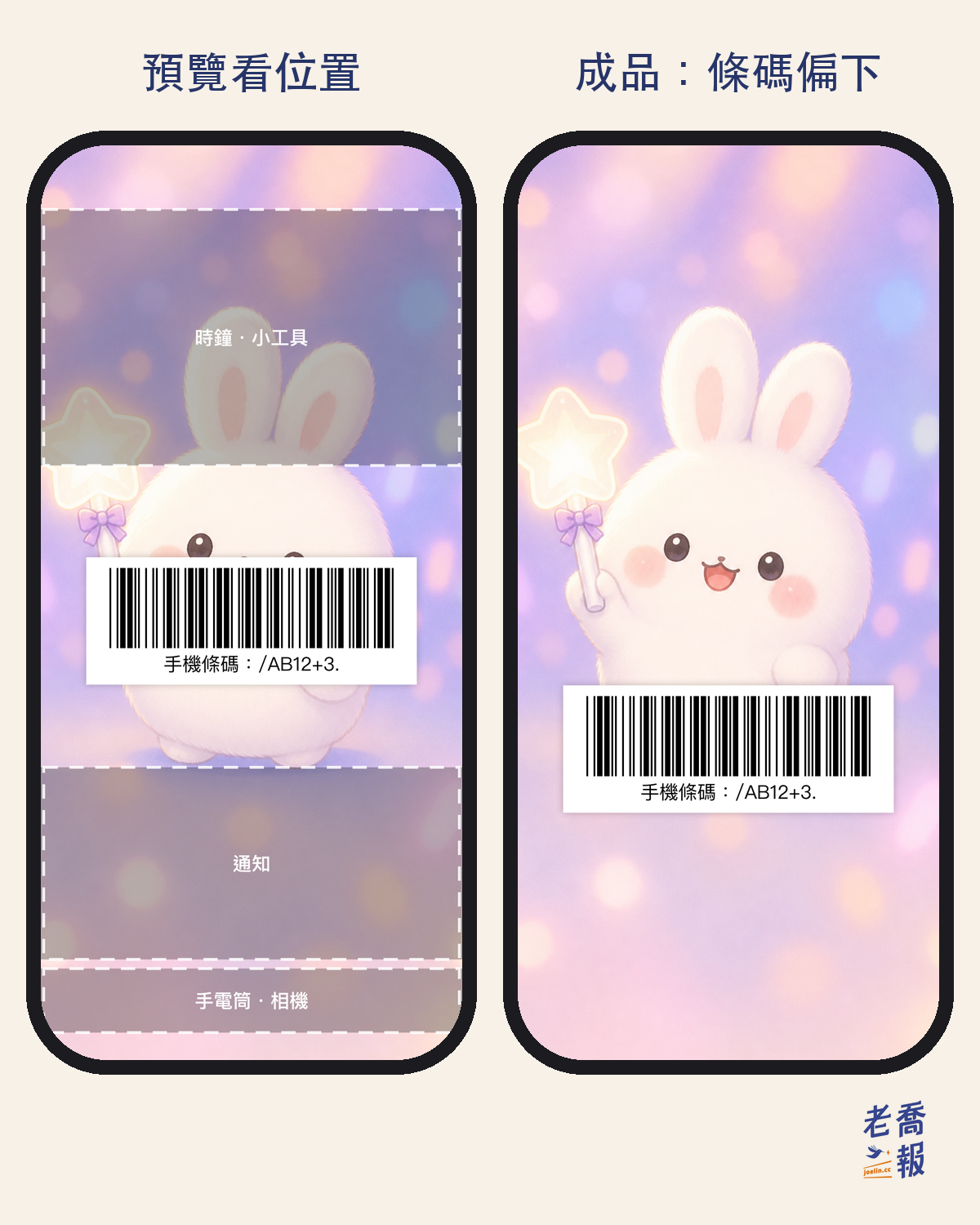
- Ortada (önerilen): Barkod saat ile bildirimler arasına gelir; kilit ekranındaki hiçbir öğe onu örtmez.
- Daha aşağıda: Fotoğrafın daha büyük kısmı görünür, ama bildirim geldiğinde barkodu örtebilir; ödemeden önce bildirimleri kaydırarak kapatın.
“Kilit ekranında saatin ve bildirimlerin yerini göster” seçeneğini işaretlerseniz önizleme saat, widget’lar, bildirimler, el feneri ve kamera düğmesinin alanlarını kesikli çizgilerle çizer; barkodun bir şey tarafından örtülüp örtülmediğini bir bakışta görürsünüz. Bu çerçeveler yalnızca önizlemede görünür, indirilen dosyada yoktur.
5. İndirin ve kilit ekranı olarak ayarlayın
“PNG indir”e dokunun. İndirmeden önce giriş yapmanız gerekir (ücretsizdir); hazırlanan görsel üye hesabınızda 14 gün saklanır, ardından otomatik olarak silinir. İsterseniz istediğiniz zaman kendiniz de silebilirsiniz.
Kilit ekranı olarak ayarlamak için:
- iPhone: Görseli Fotoğraflar’a kaydedin, kilit ekranına basılı tutun → “+”ya dokunun → “Fotoğraflar” → görseli seçin.
- Android: “Ayarlar” → “Duvar kâğıdı” → görseli seçin ve “Kilit ekranı”na uygulayın.
Son adımı atlamayın: Ayarladıktan sonra kilit ekranınızı başka bir telefondaki fatura uygulamasıyla ya da herhangi bir okuyucuyla bir kez tarayın, okunduğunu doğrulayın ve ancak ondan sonra kasada kullanın.
3. Yaygın telefonlarda duvar kâğıdı ölçüleri
Araçta hazır bulunan modeller ve karşılık gelen kilit ekranı ölçüleri aşağıdadır. Doğru ölçüyü seçtiğinizde telefon görseli yeniden ölçeklemez ve barkodun her çubuğu tam piksellere oturur.
| Model | Duvar kâğıdı ölçüsü (piksel) |
|---|---|
| iPhone 16 Pro Max / 17 Pro Max | 1320 × 2868 |
| iPhone 14 Pro Max / 15 Plus / 15 Pro Max / 16 Plus | 1290 × 2796 |
| iPhone Air | 1260 × 2736 |
| iPhone 16 Pro / 17 / 17 Pro | 1206 × 2622 |
| iPhone 14 Pro / 15 / 15 Pro / 16 | 1179 × 2556 |
| iPhone 12 Pro Max / 13 Pro Max / 14 Plus | 1284 × 2778 |
| iPhone 12 / 13 / 14 (Pro dahil) / 16e | 1170 × 2532 |
| iPhone 12 mini / 13 mini | 1080 × 2340 |
| iPhone SE (2. ve 3. nesil) / 8 | 750 × 1334 |
| Yaygın Android modelleri | 1080 × 2400 |
Bu tablonun özü şudur: “Her telefon farklıdır.” İnternette dolaşan taşıyıcı duvar kâğıdı şablonlarının çoğu tek bir ölçüdedir; başka bir telefonda kullanıldığında ölçeklenir ya da kırpılır. Ölçeklemeye en duyarlı öğe barkod olduğu için ölçünün modele göre hazırlanması gerekir. Android modelleri çok fazla olduğundan tabloda yalnızca en yaygın ölçü olan 1080 × 2400 yer alıyor; en doğru sonuç için aracı telefondan açıp “Bu telefon”u seçin.
4. Barkod neden böyle yerleştirildi?
Araçtaki barkod gelişigüzel yerleştirilmedi; her sayının bir gerekçesi var:
- Beyaz çerçevede siyah çubuklar: Barkod beyaz bir zemin üzerindedir; fotoğraf ne kadar rengârenk olursa olsun çubuklarla boşluklar arasındaki kontrast yeterlidir.
- Ekran genişliğinin yaklaşık %70-80’i: Barkod genişledikçe en ince çubuk da kalınlaşır ve okuma kolaylaşır.
- Çubuk yüksekliği genişliğin dörtte biri: Okuyucunun tarama çizgisi biraz eğik olsa bile barkodu tamamen okuyabilir.
- Altında “手機條碼:/AB12+3.” yazar: Barkod çizilmiş ya da okunamıyorsa kasiyer yazıya bakarak elle girebilir.
- Her çubuk tam piksellere hizalı: Yarım pikselden kaynaklanan gri kenarlar oluşmaz.
Özgün yazı tarihinde yürürlükte olan Maliye Bakanlığı Elektronik Fatura Entegre Hizmet Platformu yönergesi (1.3 sürümü, 1 Temmuz 2026, Çin Cumhuriyeti takviminin 115. yılı) “basmayı” ve “göstermeyi” birlikte ele alır: Tüketici mobil barkodu bastığında ya da gösterdiğinde, barkodun kendisini ve içeriğini içermelidir. Bu yüzden ekranda gösterilen barkod da geçerlidir; barkodun altındaki içerik satırı da tam olarak bu kurala uymak için oradadır. Ölçülerin ayrıntıları ve eski 60 × 20 mm ölçüsünün hikâyesi Mobil barkod nasıl basılır? yazısında.
Aracın çıktılarını iPhone kamerasıyla aynı tanıma motoruyla test ettim: 29 çıktı (barkodlu kartlar ile çeşitli modeller için, iki barkod konumunda duvar kâğıtları), her biri bir kez orijinal boyutta, bir kez de %40’a küçültülerek tarandı; 58 taramanın tamamında orijinal barkod geri okundu. Ancak marketlerdeki okuyucu modelleri çok çeşitli olduğu için yukarıdaki “önce kendiniz bir kez tarayın” uyarısı hâlâ geçerli.
5. Aynı araçla yapılabilecek diğer şeyler: fotoğraflı barkodlu kart, idol fotoğraf kartı
Fiziksel bir şey istiyorsanız aynı araçta “Barkod kartı”nı seçin; mobil barkodun basıldığı fotoğraflı bir kart elde edersiniz: kredi kartı ve EasyCard ile aynı boyutta bir PVC kart (85,6 × 54 mm). Dosya her kenarda 1,5 mm taşma payı içerir ve 300 dpi’dır; indirdikten sonra bir matbaaya ya da kart üreticisine kendiniz bastırırsınız. Barkod yatay kartta yaklaşık 60 × 9 mm, dikey kartta yaklaşık 45 × 9 mm’dir; en ince çizgi en az 0,25 mm’dir.
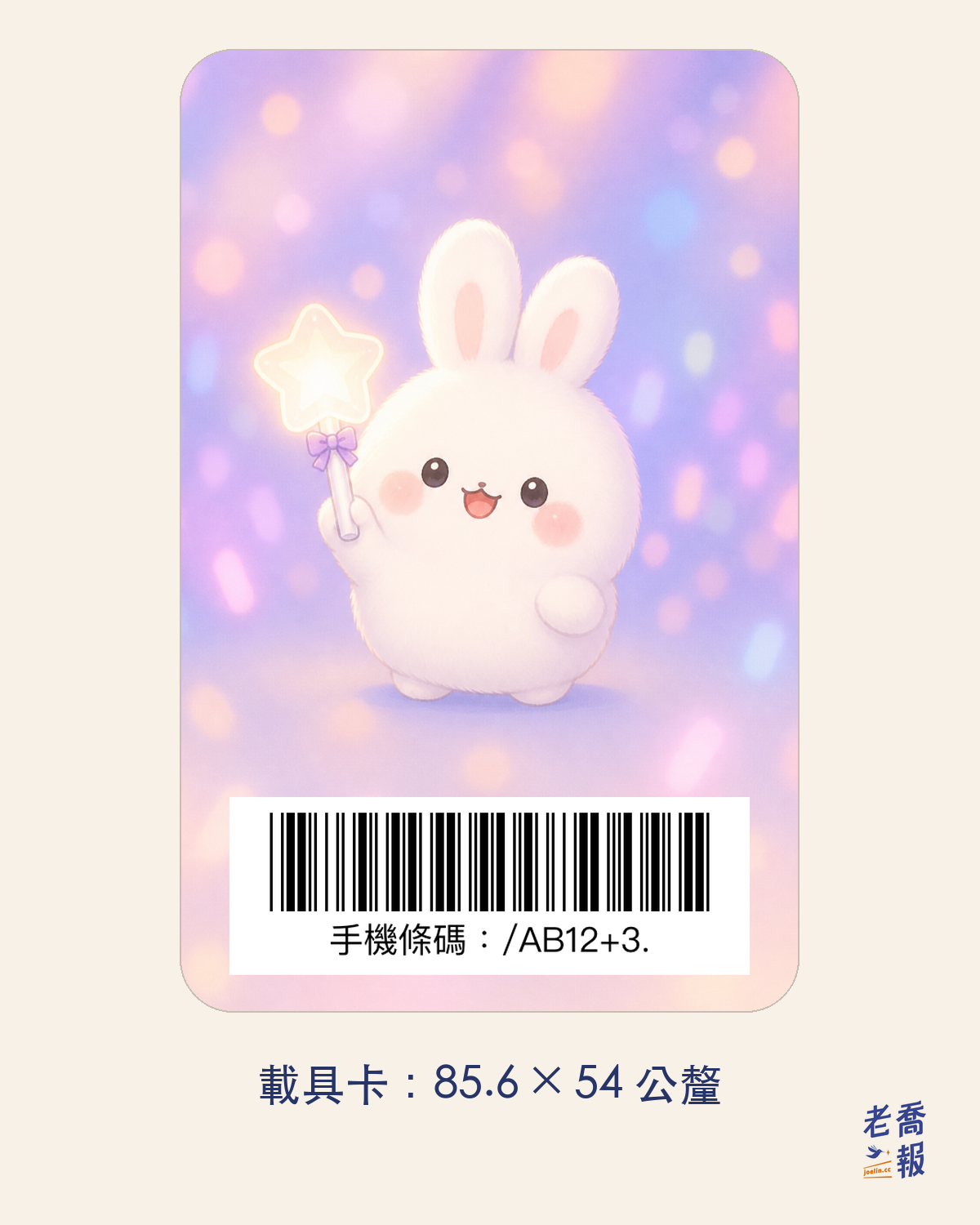
“Fotokart”ı seçerseniz 55 × 85 mm’lik, normal kart kılıflarına giren bir fotoğraf kartı elde edersiniz. Bu ölçünün nereden geldiği ve taşma payının nasıl hesaplanacağı için Fotoğraf kartı (photocard) boyutu nedir? yazısına bakın.
Yalnızca barkodu basmak istiyorsanız ve fotoğrafa ihtiyacınız yoksa (örneğin ibon’dan bir kopya bastırıp bir tanesini cüzdanda taşımak için) taşıyıcı barkod oluşturucu (İngilizce) daha hızlıdır; barkodu Code 39 kurallarına göre yeniden çizer ve sık kullanılan birkaç ölçüde yerleştirir.
Kısacası hangisini kullanmalı: Yalnızca barkod istiyor, fotoğraf koymuyorsanız taşıyıcı barkod oluşturucuyu; idol fotoğrafı, basılı bir kart ya da kilit ekranı duvar kâğıdı istiyorsanız Fan Support fotoğraf kartı aracını kullanın.
6. Neden cüzdan ya da widget değil de kilit ekranı?
Barkodu uygulama açmadan ulaşılabilecek bir yere koymanın bugün üç yolu var ve her birinin artıları eksileri var:
- Apple Cüzdan: Maliye Bakanlığı Elektronik Fatura Entegre Hizmet Platformu’nun mobil barkod sayfasından barkodu Apple Cüzdan’a ekleyebilirsiniz; ücretsiz ve resmîdir. Dezavantajı, kart yüzünün herkeste aynı olması ve kendi fotoğrafınızla değiştirilememesidir.
- Widget’lar: Bazı fatura uygulamaları ana ekran ya da kilit ekranı widget’ları sunar, ama o uygulamayı yüklemeniz gerekir ve widget’ın boyutu barkodun ne kadar geniş olabileceğini sınırlar.
- Kilit ekranı duvar kâğıdı: Hiçbir uygulamaya ya da Apple’a bağlı değildir, iPhone’da da Android’de de çalışır; yan tuşa bir kez basınca görünür ve ekranın tamamı sizin fotoğrafınızdır.
İlk adım olarak kilit ekranını seçmemin nedeni, “görselin tamamının size ait olabildiği” tek yol olmasıdır. Cüzdan kartında görsel koyabileceğiniz alan, kart yüzündeki yatay bir şeritten ibarettir ve bir fotoğrafın tamamı oraya sığmaz; kilit ekranı ise zaten her gün baktığınız görseldir ve barkodu oraya koymak, akılda tutmanız gereken fazladan bir adım yaratmaz.
Ana ekran da ayarlanabilir, ama uygulama simgeleri barkodu örter; bu yüzden kilit ekranı önerilir.
Bu araç ilk olarak idol hayranları için yapıldı: Pek çok kişinin kilit ekranında zaten idolü var; iki ekran arasında gidip gelmek yerine ikisini birleştirmek daha mantıklı. Ama aslında herkese uygun: Çocuğunuzun, evcil hayvanınızın ya da seyahatlerinizin fotoğrafını kullanabilirsiniz. Fotoğraf yüklenmez, barkod ayrıca kaydedilmez, indirilen görsel yalnızca kendi hesabınızda saklanır; bunlar aracı yaparken baştan belirlenen ilkelerdir: Mobil barkod faturalarınıza ve ikramiye kayıtlarınıza bağlıdır, başka amaçlarla kullanılmamalıdır.
Yazının anahtar kelimeleri: taşıyıcı duvar kâğıdı, 載具桌布, taşıyıcı barkodunu ana ekrana koymak, mobil barkod kilit ekranı, iPhone taşıyıcı kilit ekranı, taşıyıcı barkodlu duvar kâğıdı, telefon duvar kâğıdı ölçüleri, fotoğraflı barkodlu kart
Sık sorulan sorular
Taşıyıcı barkodu ana ekrana mı yoksa kilit ekranına mı konmalı?
Kilit ekranına. Kilit ekranı yan tuşa bir kez basınca yanar, kilidi açmanız gerekmez; ana ekrana da aynı görsel konabilir, ama uygulama simgeleri barkodu örter ve okuyucu barkodu tamamen okuyamaz.
Taşıyıcı duvar kâğıdı okunmazsa ne yapmalıyım?
Önce ekran parlaklığını artırın, sonra barkodu örten bildirimleri kaydırarak kapatın. Hâlâ okunmuyorsa sorun büyük olasılıkla görselin kendisindedir: Barkod büyütülmüş bir ekran görüntüsünden gelmiştir, görselin ölçüsü ekranla uyuşmadığı için telefon onu ölçeklemiştir ya da barkodun beyaz bir zemini yoktur. Modelinize göre tam ekran boyutunda, beyaz zemin üzerine siyah çubuklu yeni bir duvar kâğıdı oluşturmak genellikle sorunu çözer.
Bu araçla duvar kâğıdı yaparken fotoğrafım yüklenir mi?
Orijinal fotoğraf yüklenmez. Fotoğraf yalnızca tarayıcınızda okunur ve birleştirilir; indir düğmesine bastığınızda hazırlanan görsel üye hesabınızda 14 gün saklanır, yalnızca siz görebilirsiniz, ardından otomatik olarak silinir. İsterseniz istediğiniz zaman kendiniz de silebilirsiniz.
Mobil barkodumu nerede bulabilirim?
Maliye Bakanlığı’nın 「統一發票兌獎」 uygulamasında ya da Elektronik Fatura Entegre Hizmet Platformu’na giriş yaptıktan sonra görebilirsiniz. Mobil barkod 8 karakterdir ve ilk karakteri eğik çizgidir; araç yalnızca bu 8 karakteri ister, telefon numaranıza ihtiyaç duymaz.
Taşıyıcı duvar kâğıdı yapmak ücretli mi?
Hayır. Araç ücretsizdir; indirmeden önce ücretsiz bir hesapla giriş yapmanız gerekir. Fiziksel bir barkodlu kart bastırmak isterseniz baskı ücretini matbaa ya da kart üreticisiyle ayrıca konuşursunuz; araç yalnızca dosyayı üretir.
Barkodun altındaki “手機條碼:” satırı zorunlu mu?
Barkod içeriği zorunludur; “手機條碼:” ifadesi isteğe bağlıdır. Maliye Bakanlığı platformunun güncel yönergesi, basılan ya da gösterilen mobil barkodun barkodun kendisini ve içeriğini içermesini şart koşar; o satır ayrıca barkod okunmadığında kasiyerin kodu elle girmesini sağlar.
Kaynaklar: Çince özgün yazının ilk yayım tarihi: 2026-10-10; özgün yazının son güncellemesi: 2026-10-13. Anılan elektronik fatura kuralları Tayvan için geçerlidir ve özgün yazı tarihinde yürürlükte olan yönerge sürümünü yansıtır.
Bu yazı joelin.cc’deki Geleneksel Çince özgün metinden uyarlanmıştır. Esas alınan sürüm özgün metindir. Çince özgün yazı