Este artículo también está disponible en: 繁體中文 · English · 日本語 · 한국어 · Bahasa Indonesia · Bahasa Melayu · ไทย · Português (Brasil) · Türkçe · Tiếng Việt
Resumen
Este artículo explica qué problema quiere resolver el «fondo de pantalla de carrier» (載具桌布) —el código de barras móvil (手機條碼) de las facturas electrónicas de Taiwán convertido en fondo de pantalla de bloqueo—, cómo hacerlo y el porqué de cada decisión de diseño. En caja, desbloquear el móvil, abrir la app de facturas y buscar la página del código lleva unos cinco o seis segundos o más; con el código en la pantalla de bloqueo, basta con pulsar el botón lateral para que el cajero lo escanee. Los fondos montados por cuenta propia a menudo no se escanean, por cuatro motivos: el código sale de una captura ampliada y tiene los bordes difuminados; el tamaño de la imagen no coincide con la pantalla y el sistema la escala o la recorta; el reloj o las notificaciones tapan el código; o el código tiene fondo transparente sobre la foto y le falta contraste. La herramienta de FanSupport (fansupport.joelin.cc/card/) sigue cinco pasos: elegir «Fondo de pantalla»; elegir la foto (se procesa solo en el navegador y no se sube); introducir el código de barras móvil de 8 caracteres (si introduces solo 7, se añade la barra automáticamente); elegir el modelo de móvil y la posición del código (en el centro, entre el reloj y las notificaciones, es lo recomendado; o más abajo); e iniciar sesión, descargar gratis y configurarlo como pantalla de bloqueo; la imagen se guarda en la cuenta de miembro durante 14 días. La herramienta exporta al tamaño de pantalla completa de cada modelo, por ejemplo 1320 × 2868 para iPhone 16 Pro Max / 17 Pro Max, 1179 × 2556 para iPhone 14 Pro / 15 / 15 Pro / 16 y 1080 × 2400, el más común en Android, para evitar que el sistema la escale. El código va en un recuadro blanco, ocupa alrededor del 70 % al 80 % del ancho de la pantalla, tiene barras de una altura igual a la cuarta parte del ancho, lleva debajo «手機條碼:» y el contenido del código, y sus barras se alinean con píxeles enteros. Las directrices de la Plataforma de Servicios Integrados de Factura Electrónica del Ministerio de Finanzas, versión 1.3 (1 de julio de 2026, año 115 de la República de China), establecen que el código de barras móvil impreso o mostrado debe incluir el código en sí y su contenido, lo que también se aplica a la pantalla. Las imágenes de la herramienta se probaron 58 veces con el mismo motor de reconocimiento que la cámara del iPhone y todas se leyeron, pero los escáneres de las tiendas de conveniencia varían, así que conviene escanearlo uno mismo después de configurarlo. La misma herramienta también crea tarjetas de PVC de 85,6 × 54 mm con foto y código, y photocards de ídolos de 55 × 85 mm. Frente a Apple Wallet (oficial y gratuita, pero sin opción de cambiar el anverso de la tarjeta por una foto tuya) y los widgets de las apps de facturas (requieren instalar la app y tienen tamaño limitado), el fondo de pantalla de bloqueo no depende de ninguna app, funciona en iPhone y Android y permite llenar la pantalla con tu foto; en la pantalla de inicio, los iconos de las apps tapan el código, por eso se recomienda la pantalla de bloqueo.
Datos clave
- Fondo de pantalla de carrier = código de barras móvil como fondo de pantalla de bloqueo; pulsa el botón lateral y el cajero ya puede escanearlo, sin desbloquear ni abrir ninguna app.
- Los fondos montados por cuenta propia a menudo no se escanean, por cuatro motivos: captura ampliada y borrosa, tamaño incorrecto que provoca escalado o recorte, código tapado por el reloj o las notificaciones, fondo transparente sin contraste.
- Los cinco pasos de la herramienta de FanSupport: elegir «Fondo de pantalla» → elegir la foto → introducir el código de barras móvil → elegir modelo y posición del código → descargar y configurarlo como pantalla de bloqueo.
- La foto se procesa solo en el navegador y no se sube; para descargar hay que iniciar sesión con una cuenta gratuita, y la imagen terminada se guarda en la cuenta de miembro durante 14 días.
- Posición recomendada del código: entre el reloj y las notificaciones (en el centro); si eliges más abajo, desliza las notificaciones antes de pagar.
- El tamaño del fondo debe seguir el modelo: iPhone 16 Pro Max / 17 Pro Max 1320 × 2868, iPhone 15 / 16 1179 × 2556, Android habitual 1080 × 2400.
- El código va en un recuadro blanco, ocupa alrededor del 70 % al 80 % del ancho de la pantalla, sus barras miden de alto la cuarta parte del ancho y lleva debajo «手機條碼:» más el contenido del código.
- Directrices de la plataforma del Ministerio de Finanzas, versión 1.3: el código impreso o mostrado debe incluir el código en sí y su contenido; mostrarlo en pantalla también vale.
- Después de configurarlo, escanea la pantalla de bloqueo una vez con otro móvil para comprobar que se lee.
- La misma herramienta crea tarjetas de PVC de 85,6 × 54 mm con foto y código, y photocards de ídolos de 55 × 85 mm.
- Usa la pantalla de bloqueo, no la de inicio: en la pantalla de inicio, los iconos de las apps tapan el código.
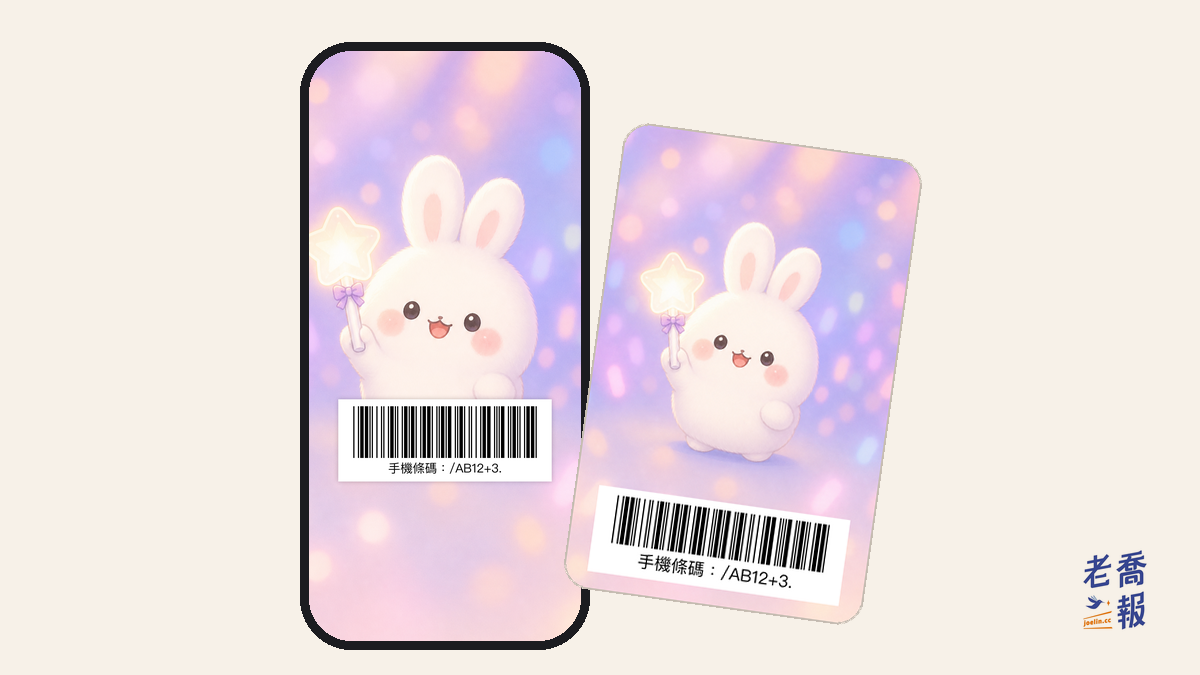
Para quien vive en Taiwán, el fondo de pantalla de carrier (載具桌布) es simplemente el código de barras móvil (手機條碼) —el código con el que se vinculan las facturas electrónicas— convertido en fondo de pantalla de bloqueo. Al pagar, pulsas el botón lateral, la pantalla se enciende con el código y el cajero lo escanea al momento, sin desbloquear ni buscar ninguna app.
La forma más rápida de hacerlo tú mismo: abre la herramienta de fondo de pantalla con código de barras móvil de FanSupport, elige una foto, introduce tu código de barras móvil y elige el modelo de tu móvil; descárgalo y configúralo como pantalla de bloqueo. Listo. La foto se procesa solo en tu navegador y no se sube.
A continuación, tres partes: qué problema quiere resolver este método, cómo hacerlo paso a paso y por qué la pantalla de bloqueo y no otra solución.
1. El problema: esos diez segundos en caja
Al pagar en una tienda de conveniencia de Taiwán, el cajero pregunta si tienes carrier («有載具嗎?»), y lo habitual es: desbloquear el móvil, buscar la app de facturas, esperar a que se abra, ir a la página del código y subir el brillo. Si todo va bien, son cinco o seis segundos; si la app necesita actualizarse o la conexión va lenta, tarda más, con gente esperando en la cola detrás de ti.
Por eso mucha gente ha empezado a poner el código en un lugar del móvil al que se llega más rápido. En Google, «載具 桌布» (fondo de pantalla de carrier) tiene varios miles de búsquedas al mes, y «載具條碼放桌面» (poner el código del carrier en la pantalla de inicio) llega al millar o más. Los métodos son de lo más variados: pegar la captura sobre una foto, montarlo con una app de edición de fotos o generarlo con IA.
El problema es que estos fondos montados por cuenta propia a menudo no se escanean. Los motivos se reducen a cuatro:
- La captura del código se ha ampliado. La captura es una imagen de mapa de bits; al ampliarla, los bordes entre negro y blanco se convierten en un halo gris y el escáner no puede medir con precisión el ancho de cada barra.
- El tamaño de la imagen no coincide con el de la pantalla. Si la proporción del fondo no es la correcta, el móvil la escala o la recorta automáticamente, y el código vuelve a remuestrearse: puede quedar borroso o perder un trozo.
- El código está mal colocado. Queda justo debajo del reloj o lo tapan las notificaciones, y al encender la pantalla solo se ve la mitad.
- El código tiene fondo transparente. Sobre una foto muy colorida, los colores del fondo interfieren en la lectura; sin suficiente contraste, no se escanea.
Otra cuestión es la estética. La página del código en la app de facturas es igual para todo el mundo; en cambio, la pantalla de bloqueo es la imagen que más ves cada día, y mucha gente pone a sus hijos, a su mascota o a su ídolo favorito. El código y la foto pueden convivir; solo hace falta que alguien acierte con la maquetación.
2. Cómo hacerlo: cinco pasos
El flujo completo es: abrir la herramienta y elegir «Fondo de pantalla» → elegir y ajustar la foto → introducir el código de barras móvil (8 caracteres, el primero es la barra) → elegir el modelo y la posición del código, lejos del reloj y de las notificaciones → iniciar sesión gratis, descargar el PNG y configurarlo como pantalla de bloqueo. Una vez configurado el fondo, escanea la pantalla de bloqueo una vez con otro móvil y úsalo en caja solo cuando hayas comprobado que se lee.
1. Abre la herramienta y elige «Fondo de pantalla»
En el móvil, abre fansupport.joelin.cc/es/card/ y, arriba, en «¿Qué quieres crear?», selecciona «Fondo de pantalla». La ventaja de abrirla desde el móvil es que la herramienta añade la opción «Este celular», que exporta directamente con la resolución de tu pantalla.
2. Elige la foto y ajusta la posición
En «Foto», elige una imagen. En la vista previa puedes arrastrarla y acercarla o alejarla con dos dedos; «Centrar foto» la devuelve al centro con un toque.
La foto se lee y se monta solo en tu navegador; la foto original no sale de tu móvil.
3. Introduce tu código de barras móvil
El código de barras móvil tiene 8 caracteres y el primero es una barra, por ejemplo /AB12+3.. También puedes escribir solo los 7 siguientes: la herramienta añade la barra por su cuenta y convierte los caracteres de ancho completo en caracteres normales.
¿No sabes cuál es tu código? Aparece en la app 「統一發票兌獎」 (cobro de premios de la factura uniforme) del Ministerio de Finanzas o al iniciar sesión en la Plataforma de Servicios Integrados de Factura Electrónica (en chino). La herramienta solo pide el código, no tu número de móvil.
4. Elige el modelo de móvil y la posición del código
En «Celular», elige tu modelo; en «Posición del código» hay dos opciones:
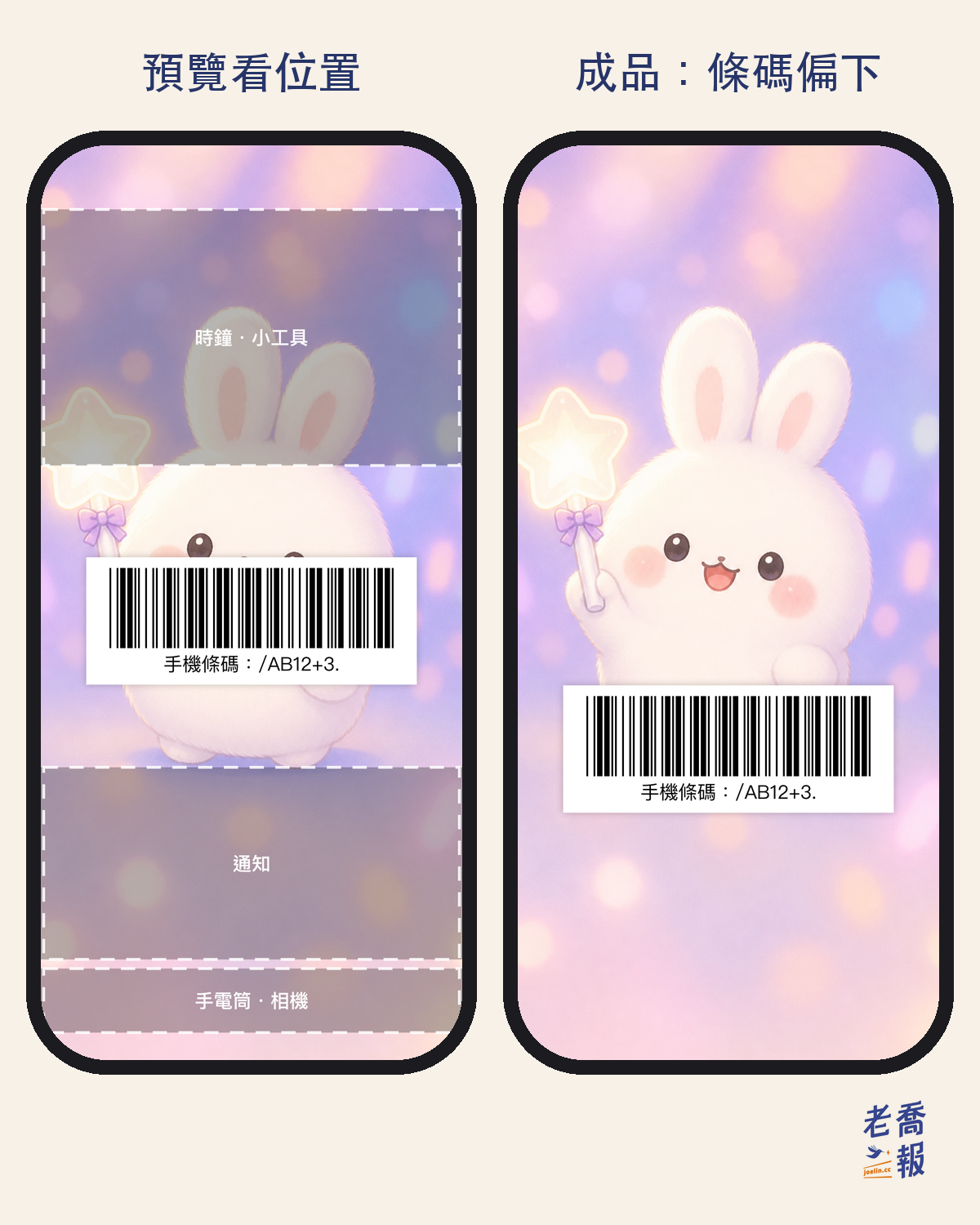
- Al centro (recomendado): el código queda entre el reloj y las notificaciones, y nada de la pantalla de bloqueo lo tapa.
- Más abajo: se ve más la foto, pero cuando llegan notificaciones pueden tapar el código; deslízalas antes de pagar.
Marca «Marcar dónde aparecen el reloj y las notificaciones en la pantalla de bloqueo»: la vista previa marcará con líneas discontinuas las zonas del reloj, los widgets, las notificaciones, la linterna y el botón de la cámara, y verás de un vistazo si algo tapa el código. Estos recuadros solo aparecen en la vista previa, no en el archivo descargado.
5. Descárgalo y configúralo como pantalla de bloqueo
Toca «Descargar PNG». Antes de descargar hay que iniciar sesión (es gratis); la imagen terminada se guarda en tu cuenta de miembro durante 14 días y después se borra automáticamente; también puedes borrarla tú cuando quieras.
Para configurarla como pantalla de bloqueo:
- iPhone: guarda la imagen en Fotos, mantén pulsada la pantalla de bloqueo → toca «+» → «Fotos» → elige la imagen.
- Android: ve a «Ajustes» → «Fondo de pantalla» → elige la imagen y aplícala a la «Pantalla de bloqueo».
No te saltes el último paso: después de configurarlo, escanea tu pantalla de bloqueo una vez con la app de facturas de otro móvil o con cualquier escáner, comprueba que se lee y solo entonces úsalo en caja.
3. Tamaño del fondo de pantalla en los móviles más comunes
Estos son los modelos incluidos en la herramienta y el tamaño de su pantalla de bloqueo. Con el tamaño correcto, el móvil ya no escala la imagen y cada barra del código cae en píxeles enteros.
| Modelo | Tamaño del fondo (píxeles) |
|---|---|
| iPhone 16 Pro Max / 17 Pro Max | 1320 × 2868 |
| iPhone 14 Pro Max / 15 Plus / 15 Pro Max / 16 Plus | 1290 × 2796 |
| iPhone Air | 1260 × 2736 |
| iPhone 16 Pro / 17 / 17 Pro | 1206 × 2622 |
| iPhone 14 Pro / 15 / 15 Pro / 16 | 1179 × 2556 |
| iPhone 12 Pro Max / 13 Pro Max / 14 Plus | 1284 × 2778 |
| iPhone 12 / 13 / 14 (incluidos los Pro) / 16e | 1170 × 2532 |
| iPhone 12 mini / 13 mini | 1080 × 2340 |
| iPhone SE (2.ª y 3.ª generación) / 8 | 750 × 1334 |
| Modelos Android habituales | 1080 × 2400 |
La clave de esta tabla es que «cada móvil es distinto». La mayoría de las plantillas de fondo de pantalla de carrier que circulan por internet tienen un solo tamaño; usadas en otro móvil, se escalan o se recortan, y el código de barras es lo más sensible al escalado, así que el tamaño tiene que seguir el modelo. Hay demasiados modelos Android, por lo que la tabla solo incluye el más común, 1080 × 2400; lo más preciso es abrir la herramienta en el móvil y elegir «Este celular».
4. Por qué el código está colocado así
El código no está puesto de cualquier manera en la herramienta; cada cifra tiene su motivo:
- Barras negras en un recuadro blanco: el código va sobre fondo blanco, así que, por muy colorida que sea la foto, el contraste entre barras y espacios es suficiente.
- Ancho de alrededor del 70 % al 80 % de la pantalla: cuanto más ancho es el código, más gruesa es la barra más estrecha y más fácil es escanearlo.
- Altura de las barras igual a la cuarta parte del ancho: aunque la línea de escaneo esté algo inclinada, el escáner sigue leyendo el código entero.
- «手機條碼:/AB12+3.» impreso debajo: si el código está rayado o no se escanea, el cajero puede teclear a mano lo que pone.
- Cada barra alineada con píxeles enteros: así no aparece un borde gris de medio píxel.
Las directrices de la Plataforma de Servicios Integrados de Factura Electrónica del Ministerio de Finanzas vigentes en la fecha del original (versión 1.3, del 1 de julio de 2026, año 115 de la República de China) tratan juntos «imprimir» y «mostrar»: cuando el consumidor imprime o muestra el código de barras móvil, este debe incluir el código en sí y su contenido. Por eso el código que se muestra en pantalla también vale, y la línea con el contenido bajo el código está ahí precisamente para cumplir esa norma. Los detalles de la especificación y la historia de la antigua medida de 60 × 20 mm están en Cómo imprimir el código de barras móvil.
Probé las imágenes de la herramienta con el mismo motor de reconocimiento que la cámara del iPhone: 29 imágenes (tarjetas con código y fondos de pantalla de varios modelos, en las dos posiciones del código), cada una escaneada una vez a tamaño original y otra reducida al 40 %; en las 58 lecturas, todas devolvieron el código original. Pero en las tiendas de conveniencia hay muchos modelos de escáner, así que el consejo de «escanéalo tú primero» sigue en pie.
5. Qué más hace la misma herramienta: tarjeta con foto y código, photocard de ídolo
Si quieres algo físico, elige «Tarjeta con código» en la misma herramienta y obtendrás una tarjeta con foto y el código de barras móvil impreso: una tarjeta de PVC del tamaño de una tarjeta de crédito o de una EasyCard (85,6 × 54 mm), con un archivo a 300 dpi y 1,5 mm de sangrado por lado, que tú llevas a una imprenta o a un fabricante de tarjetas. El código mide unos 60 × 9 mm en la tarjeta horizontal y unos 45 × 9 mm en la vertical, con la barra más fina de al menos 0,25 mm.
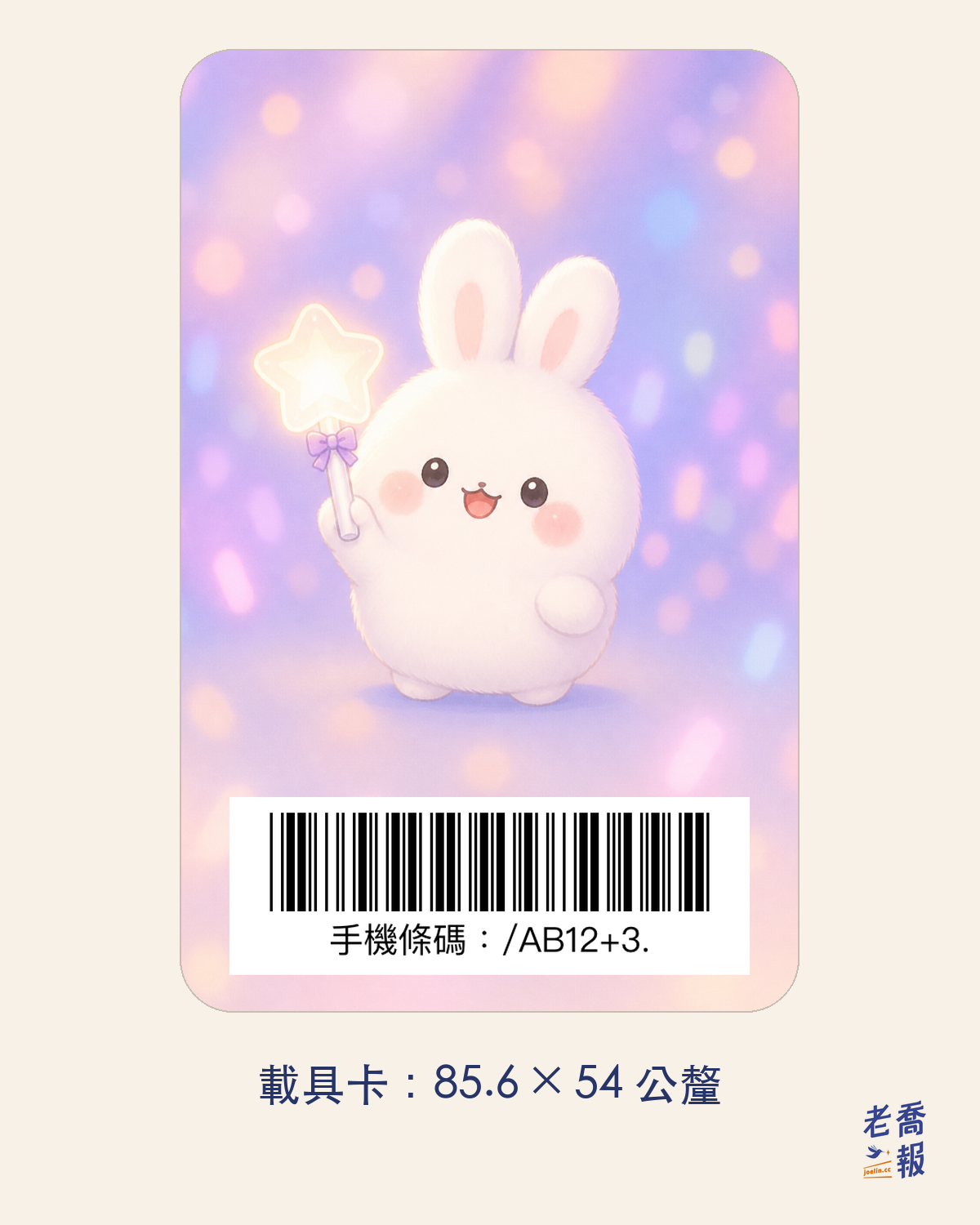
Si eliges «Photocard», obtienes una photocard de 55 × 85 mm con tu foto, que cabe en las fundas habituales. Para saber de dónde sale esa medida y cómo calcular el sangrado, consulta ¿Cuánto mide una photocard?.
Si solo necesitas el código de barras, sin foto (por ejemplo, imprimir una copia en el ibon y guardar otra en la cartera), el generador de códigos de barras de carrier (en inglés) es más rápido: redibuja el código según la especificación Code 39 y lo maqueta en varios tamaños habituales.
En resumen, cuál usar: si solo necesitas el código, sin foto, el generador de códigos de barras de carrier; si quieres una foto de tu ídolo, una tarjeta impresa o un fondo de pantalla de bloqueo, la herramienta de photocards de Fan Support.
6. Por qué la pantalla de bloqueo y no la cartera digital o un widget
Hoy hay tres caminos para dejar el código en un lugar accesible sin abrir ninguna app, y cada uno tiene sus pros y sus contras:
- Apple Wallet: desde la página del código de barras móvil de la Plataforma de Servicios Integrados de Factura Electrónica del Ministerio de Finanzas se puede añadir el código a Apple Wallet, gratis y de forma oficial. El inconveniente es que el anverso de la tarjeta es igual para todos y no se puede cambiar por una foto tuya.
- Widgets: algunas apps de facturas ofrecen widgets para la pantalla de inicio o la de bloqueo, pero hay que instalar la app, y el tamaño del widget limita el ancho del código.
- Fondo de pantalla de bloqueo: no depende de ninguna app ni de Apple, funciona en iPhone y Android, aparece con un toque al botón lateral y toda la pantalla es tu foto.
Elegí la pantalla de bloqueo como primer paso porque es el único camino en el que «toda la imagen puede ser tuya». En la tarjeta de Wallet, el espacio para imagen es solo una franja horizontal en el anverso, donde no cabe una foto entera; la pantalla de bloqueo es la imagen que ya ves todos los días, y poner el código en ella no te obliga a recordar ningún paso más.
También se puede usar en la pantalla de inicio, pero los iconos de las apps tapan el código, por eso se recomienda la pantalla de bloqueo.
Esta herramienta se hizo en origen para fans de ídolos: mucha gente ya tiene a su ídolo en la pantalla de bloqueo, y en lugar de cambiar entre dos pantallas, tiene más sentido juntarlas. Pero sirve para cualquiera: puedes poner a tus hijos, a tu mascota o una foto de viaje. La foto no se sube, el código no se registra aparte y la imagen descargada solo se guarda en tu propia cuenta; estos fueron principios fijados desde que se creó la herramienta: el código de barras móvil está ligado a tus facturas y a tu historial de premios, y no debe usarse para otros fines.
Palabras clave del artículo: fondo de pantalla de carrier, 載具桌布, código del carrier en la pantalla de inicio, código de barras móvil en la pantalla de bloqueo, carrier en la pantalla de bloqueo del iPhone, fondo de pantalla con código del carrier, tamaño de fondo de pantalla del móvil, tarjeta con foto y código
Preguntas frecuentes
¿El código del carrier va en la pantalla de inicio o en la de bloqueo?
En la de bloqueo. Se enciende con un toque al botón lateral, sin desbloquear; la pantalla de inicio también puede usar la misma imagen, pero los iconos de las apps tapan el código y el escáner no puede leerlo entero.
¿Qué hago si el fondo de pantalla de carrier no se escanea?
Primero sube el brillo de la pantalla y desliza las notificaciones que tapen el código. Si aun así no se escanea, lo más probable es que el problema esté en la propia imagen: el código sale de una captura ampliada, el tamaño de la imagen no coincide con la pantalla y el móvil la ha escalado, o el código no tiene fondo blanco. Generar de nuevo, para tu modelo, un fondo del tamaño de la pantalla completa con barras negras sobre fondo blanco suele resolverlo.
Si hago el fondo con esta herramienta, ¿se sube mi foto?
La foto original, no. Se lee y se monta solo en tu navegador; al tocar descargar, la imagen terminada se guarda en tu cuenta de miembro durante 14 días, visible solo para ti, y después se borra automáticamente; también puedes borrarla tú cuando quieras.
¿Dónde encuentro mi código de barras móvil?
En la app 「統一發票兌獎」 del Ministerio de Finanzas o al iniciar sesión en la Plataforma de Servicios Integrados de Factura Electrónica. El código tiene 8 caracteres y el primero es una barra; la herramienta solo necesita esos 8 caracteres, no tu número de móvil.
¿Cuesta dinero hacer el fondo de pantalla de carrier?
No. La herramienta es gratuita; antes de descargar hay que iniciar sesión con una cuenta gratuita. Si quieres imprimir una tarjeta física, la impresión la acuerdas y la pagas aparte con la imprenta o el fabricante de tarjetas; la herramienta solo genera el archivo.
¿Es obligatoria la línea «手機條碼:» debajo del código?
El contenido del código es obligatorio; el texto «手機條碼:» es opcional. Las directrices vigentes de la plataforma del Ministerio de Finanzas establecen que el código de barras móvil impreso o mostrado debe incluir el código en sí y su contenido; esa línea también permite que el cajero teclee el código a mano si no se escanea.
Fuentes: Primera publicación del original chino: 2026-10-10; última actualización del original: 2026-10-13. Las normas de factura electrónica citadas se aplican a Taiwán y reflejan la versión de las directrices vigente en la fecha del original.
Este artículo es una adaptación del original en chino tradicional de joelin.cc. El original es la versión de referencia. Artículo original en chino