บทความนี้มีในภาษาอื่นด้วย: 繁體中文 · English · 日本語 · 한국어 · Bahasa Indonesia · Bahasa Melayu · Português (Brasil) · Español · Türkçe · Tiếng Việt
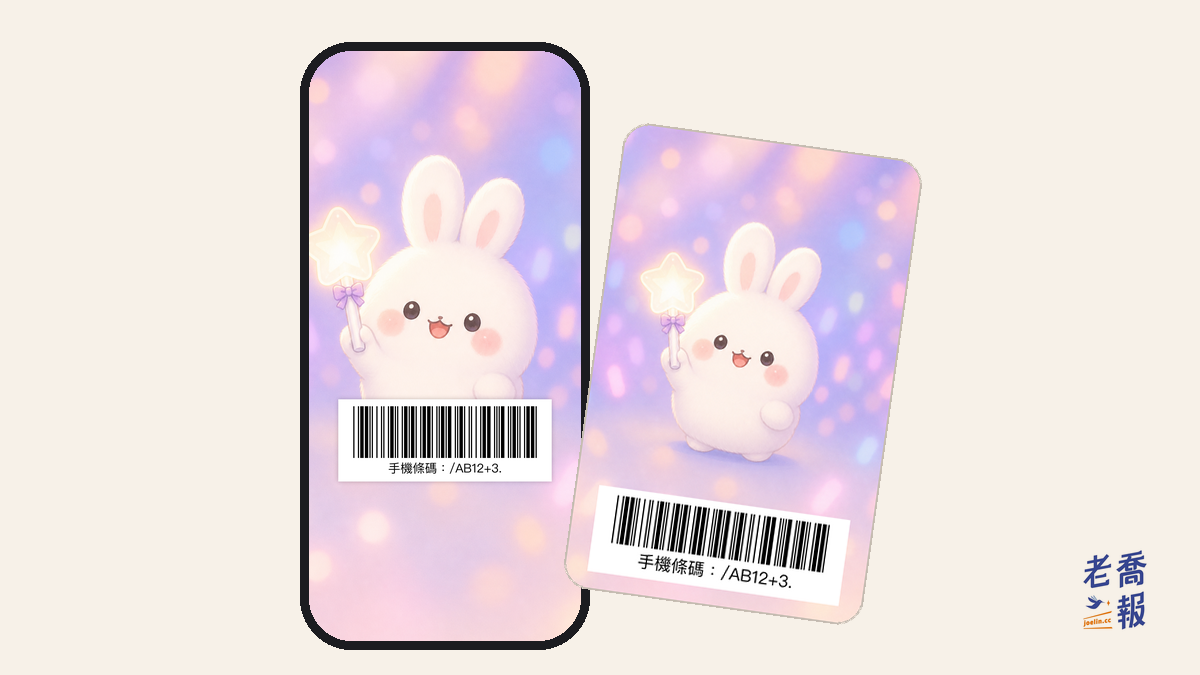
วอลเปเปอร์บาร์โค้ดใบกำกับภาษี (ภาษาจีนเรียกว่า 載具桌布) คือการทำบาร์โค้ดมือถือ (手機條碼) ของคุณ ซึ่งเป็นบาร์โค้ดสำหรับเก็บใบกำกับภาษีอิเล็กทรอนิกส์ของไต้หวันเข้าบัญชีตัวเอง ให้กลายเป็นวอลเปเปอร์หน้าจอล็อก ตอนจ่ายเงินแค่กดปุ่มด้านข้าง หน้าจอสว่างขึ้นก็เห็นบาร์โค้ดทันที ไม่ต้องปลดล็อก ไม่ต้องหาแอป พนักงานสแกนได้เลย สะดวกสำหรับทุกคนที่อยู่ในไต้หวัน รวมถึงคนที่มาทำงานหรือเรียนที่นี่
วิธีทำเองที่เร็วที่สุด: เปิดเครื่องมือทำวอลเปเปอร์บาร์โค้ดมือถือของ FanSupport เลือกรูป ใส่บาร์โค้ดมือถือของคุณ เลือกรุ่นมือถือ ดาวน์โหลดแล้วตั้งเป็นหน้าจอล็อกก็เสร็จ รูปถูกประมวลผลในเบราว์เซอร์ของคุณเท่านั้น ไม่ถูกอัปโหลด
ด้านล่างแบ่งเป็นสามส่วน: วิธีนี้แก้ปัญหาอะไร ทำทีละขั้นอย่างไร และทำไมถึงเลือกหน้าจอล็อก ไม่ใช่วิธีอื่น
1. ปัญหาที่อยากแก้: สิบวินาทีที่เคาน์เตอร์
ตอนจ่ายเงินในร้านสะดวกซื้อ พนักงานจะถามว่า “有載具嗎?” (“มีบาร์โค้ดเก็บใบกำกับภาษีไหม”) หลังจากนั้นมักเป็นแบบนี้: ปลดล็อกมือถือ หาแอปใบกำกับภาษี รอแอปเปิด กดไปหน้าบาร์โค้ด แล้วเพิ่มความสว่าง ถ้าราบรื่นก็ห้าหกวินาที ถ้าแอปต้องอัปเดตหรือเน็ตช้าก็นานกว่านั้น ขณะที่คนข้างหลังยืนต่อคิวอยู่
หลายคนจึงเริ่มเอาบาร์โค้ดไปไว้ในที่ที่เปิดได้เร็วกว่าบนมือถือ บน Google คำค้นภาษาจีน “載具 桌布” (วอลเปเปอร์บาร์โค้ดเก็บใบกำกับภาษี) มีคนค้นหาหลายพันครั้งต่อเดือน และ “載具條碼放桌面” (วางบาร์โค้ดไว้บนหน้าจอหลัก) ก็มีกว่าพันครั้ง วิธีทำมีสารพัด: เอาภาพแคปหน้าจอแปะบนรูป ใช้แอปแต่งรูปรวมภาพ หรือให้ AI สร้าง
ปัญหาคือวอลเปเปอร์ที่ทำเองแบบนี้มักสแกนไม่ติด สาเหตุหลัก ๆ มีสี่แบบ:
- บาร์โค้ดจากภาพแคปหน้าจอถูกขยาย ภาพแคปหน้าจอเป็นภาพแรสเตอร์ พอขยายแล้วขอบขาวดำจะเบลอเป็นวงสีเทา เครื่องสแกนวัดความกว้างของแต่ละแท่งไม่แม่น
- ขนาดภาพไม่เท่ากับหน้าจอมือถือ ถ้าสัดส่วนวอลเปเปอร์ไม่ตรง มือถือจะย่อขยายหรือครอปให้อัตโนมัติ บาร์โค้ดถูกประมวลผลซ้ำอีกรอบ อาจเบลอหรือถูกตัดหายไปบางส่วน
- วางบาร์โค้ดผิดตำแหน่ง อยู่ใต้นาฬิกาพอดี หรือโดนการแจ้งเตือนบัง พอหน้าจอสว่างก็เห็นแค่ครึ่งเดียว
- พื้นหลังบาร์โค้ดโปร่งใส พอวางทับบนรูปที่สีสันเยอะ สีพื้นหลังจะรบกวนการอ่าน คอนทราสต์ไม่พอก็สแกนไม่ติด
อีกปัญหาคือความสวยงาม หน้าบาร์โค้ดในแอปใบกำกับภาษีหน้าตาเหมือนกันทุกคน แต่หน้าจอล็อกคือภาพที่คุณเห็นบ่อยที่สุดในแต่ละวัน หลายคนใช้รูปลูก สัตว์เลี้ยง หรือศิลปินที่ชอบ บาร์โค้ดกับรูปอยู่ด้วยกันได้ แค่ต้องมีคนจัดเลย์เอาต์ให้ถูก
2. ทำอย่างไร: ห้าขั้นตอน
ภาพรวมขั้นตอน: เปิดเครื่องมือแล้วเลือก “วอลเปเปอร์มือถือ” → เลือกรูปและปรับตำแหน่ง → ใส่บาร์โค้ดมือถือ (8 ตัว ขึ้นต้นด้วยเครื่องหมายทับ) → เลือกรุ่นมือถือและตำแหน่งบาร์โค้ด (หลบนาฬิกาและการแจ้งเตือน) → ล็อกอินฟรี ดาวน์โหลด PNG แล้วตั้งเป็นหน้าจอล็อก → ใช้มือถืออีกเครื่องสแกนหนึ่งครั้ง ยืนยันว่าอ่านได้ก่อนนำไปจ่ายเงิน
1. เปิดเครื่องมือ แล้วเลือก “วอลเปเปอร์มือถือ”
เปิด fansupport.joelin.cc/th/card/ บนมือถือ ที่ส่วนบนสุด “อยากทำอะไร?” ให้เลือก “วอลเปเปอร์มือถือ” ข้อดีของการเปิดบนมือถือคือเครื่องมือจะมีตัวเลือก “มือถือเครื่องนี้” เพิ่มขึ้นมา ส่งออกตามความละเอียดหน้าจอของคุณได้ทันที
2. เลือกรูปและปรับตำแหน่ง
เลือกภาพที่ช่อง “รูปภาพ” บนตัวอย่างสามารถลากเพื่อเลื่อน และใช้สองนิ้วถ่างเพื่อซูมได้ ปุ่ม “จัดรูปไว้ตรงกลาง” จะพารูปกลับมาตรงกลางในคลิกเดียว
รูปถูกอ่านและรวมภาพในเบราว์เซอร์ของคุณเท่านั้น รูปต้นฉบับไม่ออกไปจากมือถือของคุณ
3. ใส่บาร์โค้ดมือถือ
บาร์โค้ดมือถือมี 8 ตัว ตัวแรกเป็นเครื่องหมายทับ เช่น /AB12+3. จะพิมพ์แค่ 7 ตัวหลังก็ได้ เครื่องมือจะเติมเครื่องหมายทับให้อัตโนมัติ และตัวอักษรแบบเต็มความกว้าง (full-width) ก็จะถูกแปลงเป็นตัวอักษรปกติให้อัตโนมัติ
ไม่รู้ว่าบาร์โค้ดมือถือของตัวเองคืออะไร? ดูได้ในแอป “統一發票兌獎” (แอปทางการของกระทรวงการคลังไต้หวันสำหรับตรวจรางวัลใบกำกับภาษี) หรือล็อกอินเข้าแพลตฟอร์มบริการบูรณาการใบกำกับภาษีอิเล็กทรอนิกส์ (電子發票整合服務平台) เครื่องมือถามแค่บาร์โค้ด ไม่ต้องใช้เบอร์มือถือ
4. เลือกรุ่นมือถือและตำแหน่งบาร์โค้ด
ที่ “มือถือ” ให้เลือกรุ่นของคุณ ส่วน “ตำแหน่งบาร์โค้ด” มีสองตัวเลือก:
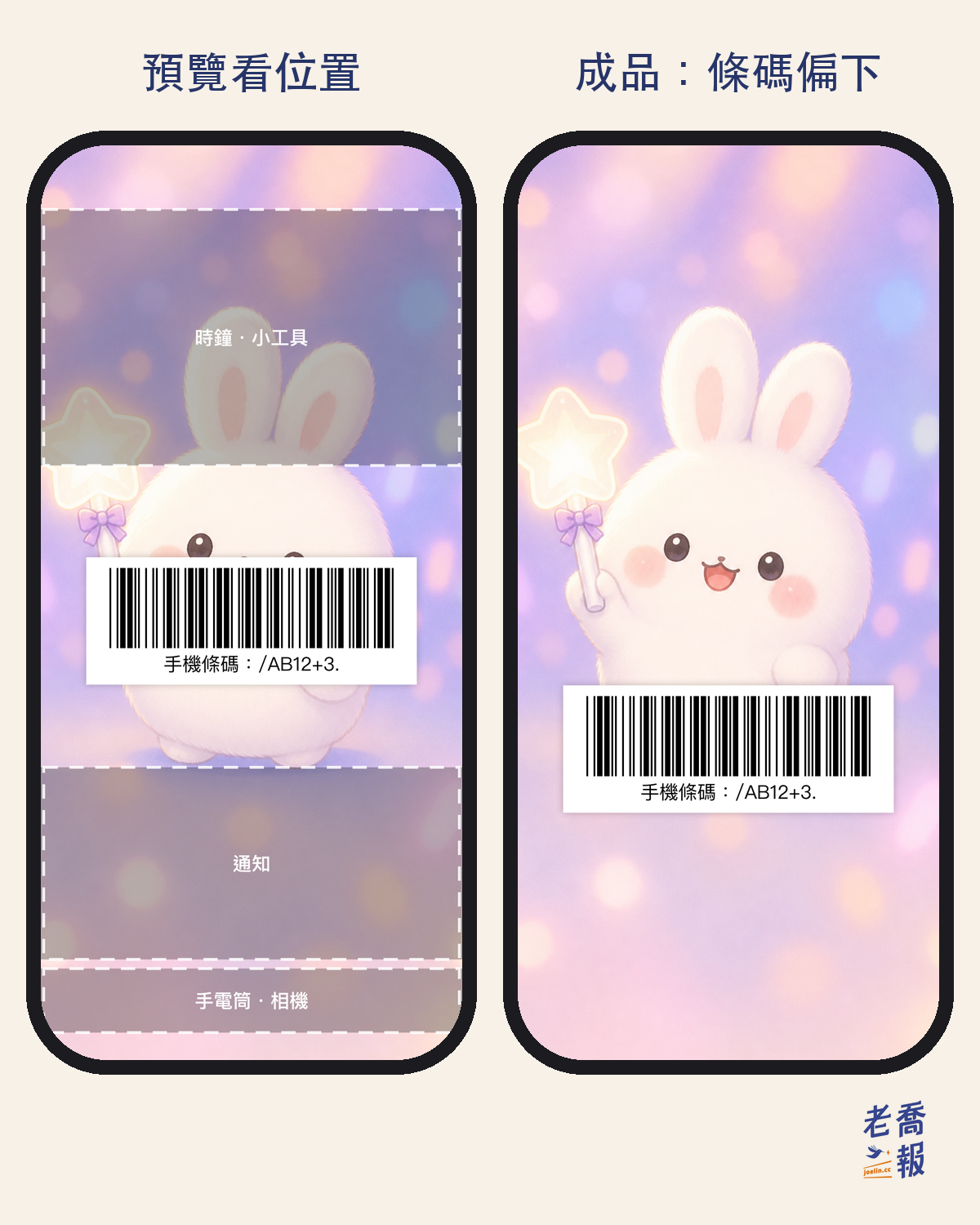
- กลาง (แนะนำ): บาร์โค้ดอยู่ระหว่างนาฬิกากับการแจ้งเตือน ไม่มีอะไรบนหน้าจอล็อกบังได้
- ค่อนลงล่าง: เห็นรูปมากขึ้น แต่เมื่อมีการแจ้งเตือนเข้ามา อาจบังบาร์โค้ด ต้องปัดการแจ้งเตือนออกก่อนจ่ายเงิน
ติ๊ก “แสดงตำแหน่งนาฬิกาและการแจ้งเตือนบนหน้าจอล็อก” ตัวอย่างจะแสดงกรอบเส้นประบอกพื้นที่ของนาฬิกา วิดเจ็ต การแจ้งเตือน ไฟฉาย และปุ่มกล้อง ดูแวบเดียวก็รู้ว่าบาร์โค้ดโดนบังหรือไม่ กรอบเหล่านี้มีเฉพาะในตัวอย่าง ไม่มีในไฟล์ที่ดาวน์โหลด
5. ดาวน์โหลดแล้วตั้งเป็นหน้าจอล็อก
กด “ดาวน์โหลด PNG” ก่อนดาวน์โหลดต้องล็อกอิน (ฟรี) ภาพที่ทำเสร็จจะเก็บไว้ในบัญชีสมาชิกของคุณ 14 วัน แล้วลบอัตโนมัติ และคุณลบเองได้ทุกเมื่อ
วิธีตั้งเป็นหน้าจอล็อก:
- iPhone: บันทึกภาพลงแอปรูปภาพ กดค้างที่หน้าจอล็อก → แตะ “+” → “รูปภาพ” → เลือกภาพนี้
- Android: ไปที่ “การตั้งค่า” → “วอลเปเปอร์” → เลือกภาพนี้ แล้วใช้กับ “หน้าจอล็อก”
อย่าข้ามขั้นตอนสุดท้าย: ตั้งเสร็จแล้ว ให้ใช้แอปใบกำกับภาษีบนมือถืออีกเครื่องหรือเครื่องสแกนใดก็ได้ สแกนหน้าจอล็อกของคุณหนึ่งครั้ง ยืนยันว่าอ่านได้ แล้วค่อยนำไปใช้ตอนจ่ายเงิน
3. ขนาดวอลเปเปอร์ของมือถือรุ่นที่พบบ่อย
รุ่นมือถือที่มีในเครื่องมือและขนาดหน้าจอล็อกที่ตรงกันเป็นดังนี้ เลือกขนาดให้ตรง มือถือจะไม่ย่อขยายภาพนี้อีก และทุกแท่งของบาร์โค้ดจะตกอยู่บนพิกเซลเต็ม
| รุ่น | ขนาดวอลเปเปอร์ (พิกเซล) |
|---|---|
| iPhone 16 Pro Max / 17 Pro Max | 1320 × 2868 |
| iPhone 14 Pro Max / 15 Plus / 15 Pro Max / 16 Plus | 1290 × 2796 |
| iPhone Air | 1260 × 2736 |
| iPhone 16 Pro / 17 / 17 Pro | 1206 × 2622 |
| iPhone 14 Pro / 15 / 15 Pro / 16 | 1179 × 2556 |
| iPhone 12 Pro Max / 13 Pro Max / 14 Plus | 1284 × 2778 |
| iPhone 12 / 13 / 14 (รวม Pro) / 16e | 1170 × 2532 |
| iPhone 12 mini / 13 mini | 1080 × 2340 |
| iPhone SE (รุ่นที่ 2 และ 3) / 8 | 750 × 1334 |
| Android รุ่นทั่วไป | 1080 × 2400 |
ประเด็นของตารางนี้คือ “มือถือแต่ละเครื่องไม่เหมือนกัน” เทมเพลตวอลเปเปอร์บาร์โค้ดที่แชร์กันในอินเทอร์เน็ตส่วนใหญ่มีขนาดเดียว พอใช้กับมือถือรุ่นอื่นก็ถูกย่อขยายหรือครอป บาร์โค้ดเป็นสิ่งที่ไวต่อการย่อขยายที่สุด ขนาดจึงต้องออกตามรุ่น Android มีหลายรุ่นเกินไป ตารางจึงใส่แค่ขนาดที่พบบ่อยที่สุด 1080 × 2400 วิธีที่แม่นที่สุดคือเปิดเครื่องมือบนมือถือแล้วเลือก “มือถือเครื่องนี้”
4. ทำไมจัดบาร์โค้ดแบบนี้
บาร์โค้ดในเครื่องมือไม่ได้วางตามใจ ทุกตัวเลขมีเหตุผล:
- แท่งดำในกรอบขาว: บาร์โค้ดวางบนพื้นขาว รูปจะสีสันเยอะแค่ไหน คอนทราสต์ระหว่างแท่งกับช่องว่างก็ยังพอ
- กว้างประมาณ 70–80% ของหน้าจอ: บาร์โค้ดยิ่งกว้าง แท่งที่แคบที่สุดก็ยิ่งหนา สแกนง่ายขึ้น
- ความสูงของแท่งเท่ากับหนึ่งในสี่ของความกว้าง: เส้นสแกนเอียงนิดหน่อยก็ยังอ่านได้ครบ
- ใต้บาร์โค้ดพิมพ์ “手機條碼:/AB12+3.”: ถ้าบาร์โค้ดเป็นรอยหรือสแกนไม่ติด พนักงานพิมพ์ตามข้อความได้
- ทุกแท่งตรงกับพิกเซลเต็ม: ไม่เกิดขอบเทาจากครึ่งพิกเซล
ข้อควรทราบฉบับปัจจุบันของแพลตฟอร์มบริการบูรณาการใบกำกับภาษีอิเล็กทรอนิกส์ กระทรวงการคลังไต้หวัน (ฉบับ 1.3 วันที่ 1 กรกฎาคม 2026 หรือปีหมินกั๋วที่ 115) เขียน “พิมพ์” กับ “แสดง” ไว้ด้วยกัน: ผู้บริโภคที่พิมพ์หรือแสดงบาร์โค้ดมือถือ ต้องมีทั้งตัวบาร์โค้ดและข้อความของบาร์โค้ด บาร์โค้ดที่แสดงบนหน้าจอจึงใช้ได้เช่นกัน และบรรทัดข้อความใต้บาร์โค้ดมีไว้เพื่อให้ตรงตามข้อนี้ รายละเอียดสเปกและที่มาของตัวเลขเก่า 60 × 20 มม. อยู่ในพิมพ์บาร์โค้ดมือถืออย่างไร
ผมทดสอบไฟล์ที่เครื่องมือส่งออกด้วยระบบจดจำตัวเดียวกับกล้องของ iPhone: ไฟล์ 29 ไฟล์ (การ์ดบาร์โค้ด และวอลเปเปอร์ของมือถือหลายรุ่นในสองตำแหน่งบาร์โค้ด) แต่ละไฟล์สแกนที่ขนาดจริงหนึ่งครั้ง และย่อเหลือ 40% แล้วสแกนอีกหนึ่งครั้ง ทั้ง 58 ครั้งอ่านกลับได้เป็นบาร์โค้ดเดิมทั้งหมด แต่เครื่องสแกนในร้านสะดวกซื้อมีหลายรุ่นมาก คำแนะนำ “สแกนเองก่อนหนึ่งครั้ง” ข้างต้นจึงยังต้องทำ
5. เครื่องมือเดียวกันยังทำการ์ดบาร์โค้ดแบบมีรูปและโฟโต้การ์ดได้
ถ้าอยากได้แบบจับต้องได้ ในเครื่องมือเดียวกันเลือก “การ์ดบาร์โค้ด” จะได้การ์ดรูปที่พิมพ์บาร์โค้ดมือถือ: การ์ด PVC ขนาดเท่าบัตรเครดิตหรือ EasyCard (85.6 × 54 มม.) ไฟล์รวมระยะตัดตกด้านละ 1.5 มม. ที่ 300 dpi ดาวน์โหลดแล้วนำไปพิมพ์เองที่ร้านพิมพ์หรือโรงงานทำการ์ด บาร์โค้ดบนการ์ดแนวนอนประมาณ 60 × 9 มม. บนการ์ดแนวตั้งประมาณ 45 × 9 มม. เส้นที่บางที่สุดอย่างน้อย 0.25 มม.
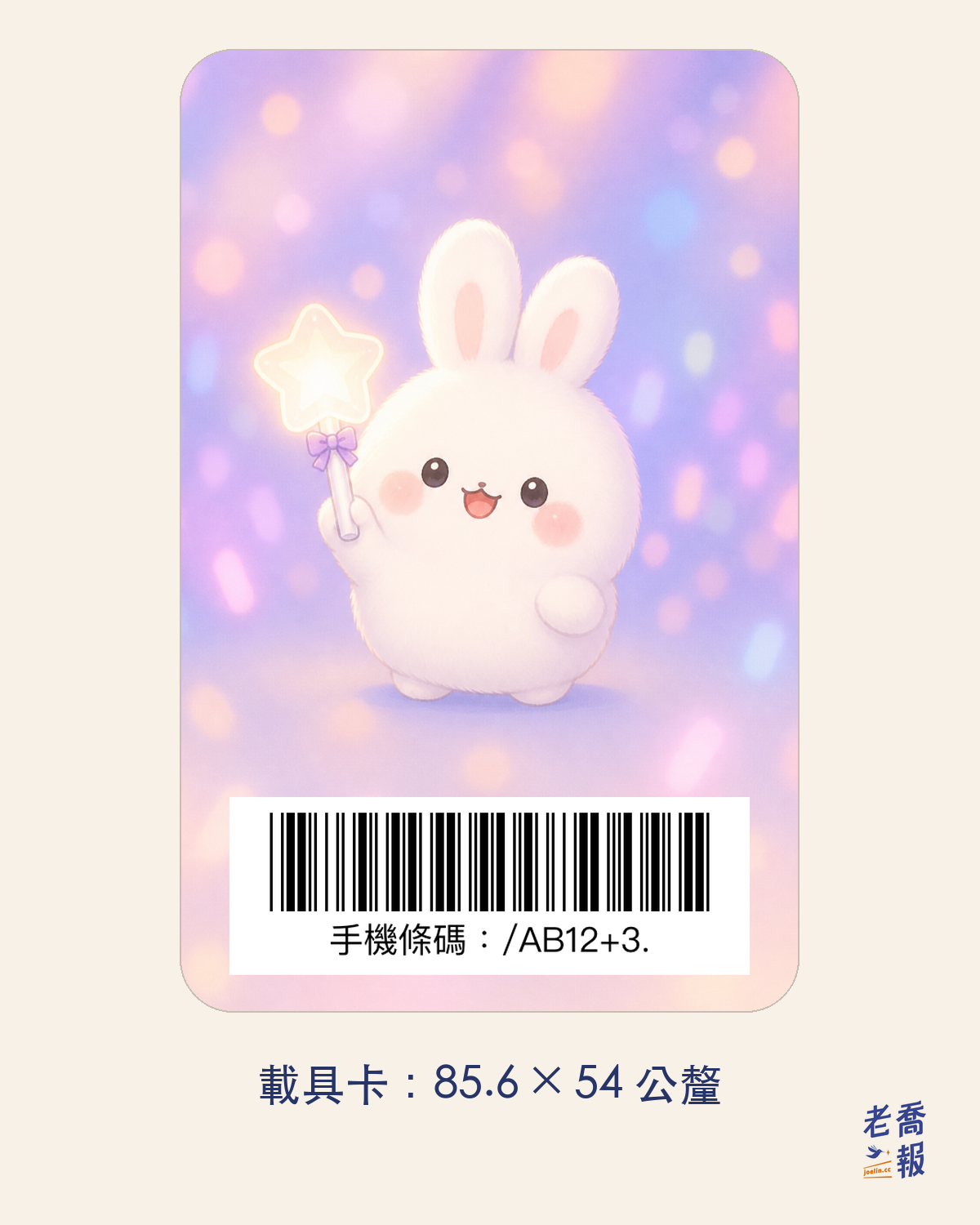
ถ้าเลือก “โฟโต้การ์ด” จะได้การ์ดรูปขนาด 55 × 85 มม. ใช้ซองใส่โฟโต้การ์ดทั่วไปได้ ที่มาของขนาดโฟโต้การ์ดและวิธีตั้งระยะตัดตก ดูที่โฟโต้การ์ดขนาดเท่าไร?
แบ่งหน้าที่แบบนี้: ถ้าต้องการแค่บาร์โค้ด ไม่ต้องมีรูป (เช่นพิมพ์จาก ibon สักแผ่นเก็บไว้ในกระเป๋าสตางค์) ใช้ Carrier Barcode Generator (ภาษาอังกฤษ) จะเร็วกว่า เครื่องมือนั้นวาดบาร์โค้ดใหม่ตามสเปก Code 39 และจัดหน้าไว้หลายขนาดที่ใช้บ่อย ถ้าอยากได้รูปศิลปิน การ์ดพิมพ์ หรือวอลเปเปอร์หน้าจอล็อก ใช้เครื่องมือการ์ดของ Fan Support
6. ทำไมเป็นหน้าจอล็อก ไม่ใช่ Wallet หรือวิดเจ็ต
การเอาบาร์โค้ดไปไว้ในที่ที่ “ไม่ต้องเปิดแอปก็หยิบได้” ตอนนี้มีสามทาง แต่ละทางมีข้อดีข้อเสีย:
- Apple Wallet: จากหน้าบาร์โค้ดมือถือในแพลตฟอร์มบริการบูรณาการใบกำกับภาษีอิเล็กทรอนิกส์ของกระทรวงการคลังไต้หวัน เพิ่มบาร์โค้ดเข้า Apple Wallet ได้ ฟรีและเป็นทางการ ข้อเสียคือหน้าการ์ดเหมือนกันทุกคน เปลี่ยนเป็นรูปของคุณไม่ได้
- วิดเจ็ต: แอปใบกำกับภาษีบางตัวมีวิดเจ็ตสำหรับหน้าจอหลักหรือหน้าจอล็อก แต่ต้องติดตั้งแอปนั้น และขนาดวิดเจ็ตก็จำกัดความกว้างของบาร์โค้ด
- วอลเปเปอร์หน้าจอล็อก: ไม่ต้องพึ่งแอปใด ไม่ต้องพึ่ง Apple ใช้ได้ทั้ง iPhone และ Android กดปุ่มด้านข้างครั้งเดียวก็แสดง และทั้งหน้าจอเป็นรูปของคุณได้
ผมเลือกหน้าจอล็อกเป็นขั้นแรก เพราะเป็นทางเดียวที่ “ทั้งภาพเป็นของคุณได้” การ์ดใน Wallet มีที่ใส่ภาพแค่แถบแนวนอนบนหน้าการ์ด ใส่รูปทั้งใบไม่ได้ ส่วนหน้าจอล็อกเป็นภาพที่คุณดูทุกวันอยู่แล้ว ใส่บาร์โค้ดลงไปก็ไม่ต้องจำขั้นตอนเพิ่ม
หน้าจอหลักก็ตั้งเป็นภาพเดียวกันได้ แต่บาร์โค้ดจะโดนไอคอนแอปบัง จึงแนะนำให้ใช้หน้าจอล็อก
เครื่องมือนี้เริ่มแรกทำขึ้นเพื่อแฟนคลับศิลปิน หลายคนใช้รูปศิลปินเป็นหน้าจอล็อกอยู่แล้ว แทนที่จะสลับไปมาระหว่างสองหน้าจอ ก็รวมไว้ด้วยกันเสียเลย แต่จริง ๆ แล้วเหมาะกับทุกคน ใช้รูปลูก สัตว์เลี้ยง หรือรูปเที่ยวก็ได้ รูปไม่ถูกอัปโหลด บาร์โค้ดไม่ถูกบันทึกแยก ภาพที่ดาวน์โหลดเก็บอยู่แค่ในบัญชีของคุณเอง หลักการเหล่านี้ผมวางไว้ตั้งแต่ตอนทำเครื่องมือ: บาร์โค้ดมือถือผูกกับใบกำกับภาษีและประวัติการถูกรางวัลของคุณ จึงไม่ควรถูกนำไปใช้ทำอย่างอื่น
คีย์เวิร์ดของบทความ: วอลเปเปอร์บาร์โค้ดใบกำกับภาษี, 載具桌布, วางบาร์โค้ดบนหน้าจอหลัก, บาร์โค้ดมือถือบนหน้าจอล็อก, หน้าจอล็อก iPhone บาร์โค้ดใบกำกับภาษี, ขนาดวอลเปเปอร์มือถือ, การ์ดบาร์โค้ดแบบมีรูป
ข้อมูลสำคัญ
- วอลเปเปอร์บาร์โค้ดใบกำกับภาษี = ทำบาร์โค้ดมือถือเป็นวอลเปเปอร์หน้าจอล็อก กดปุ่มด้านข้างให้หน้าจอสว่างแล้วพนักงานสแกนได้ ไม่ต้องปลดล็อกหรือเปิดแอป
- วอลเปเปอร์ที่ทำเองมักสแกนไม่ติดด้วยสี่สาเหตุ: ภาพแคปหน้าจอขยายแล้วเบลอ ขนาดไม่ตรงจนถูกย่อขยายหรือครอป โดนนาฬิกาหรือการแจ้งเตือนบัง และพื้นหลังโปร่งใสทำให้คอนทราสต์ไม่พอ
- ห้าขั้นตอนในเครื่องมือ FanSupport: เลือกวอลเปเปอร์มือถือ → เลือกรูป → ใส่บาร์โค้ดมือถือ → เลือกรุ่นมือถือและตำแหน่งบาร์โค้ด → ดาวน์โหลดและตั้งเป็นหน้าจอล็อก
- รูปประมวลผลในเบราว์เซอร์เท่านั้น ไม่ถูกอัปโหลด การดาวน์โหลดต้องล็อกอินฟรี และชิ้นงานจะเก็บไว้ในบัญชีสมาชิก 14 วัน
- ตำแหน่งบาร์โค้ดที่แนะนำคือระหว่างนาฬิกากับการแจ้งเตือน (กลาง) ถ้าเลือกค่อนลงล่าง ต้องปัดการแจ้งเตือนออกก่อนจ่ายเงิน
- ขนาดวอลเปเปอร์ต้องตรงตามรุ่น: iPhone 16 Pro Max / 17 Pro Max 1320 × 2868, iPhone 15 / 16 1179 × 2556, Android ทั่วไป 1080 × 2400
- บาร์โค้ดอยู่ในกรอบขาว กว้างประมาณ 70–80% ของหน้าจอ ความสูงแท่งเท่ากับหนึ่งในสี่ของความกว้าง และใต้บาร์โค้ดพิมพ์ “手機條碼:” พร้อมข้อความของบาร์โค้ด
- ข้อควรทราบฉบับ 1.3 ของแพลตฟอร์มกระทรวงการคลังไต้หวัน: บาร์โค้ดมือถือที่พิมพ์หรือแสดงต้องมีตัวบาร์โค้ดและข้อความ การแสดงบนหน้าจอก็ใช้ได้
- ตั้งเสร็จแล้วให้ใช้มือถืออีกเครื่องสแกนหน้าจอล็อกหนึ่งครั้งเพื่อยืนยันว่าอ่านได้
- เครื่องมือเดียวกันยังทำการ์ดบาร์โค้ดแบบมีรูป PVC 85.6 × 54 มม. และโฟโต้การ์ด 55 × 85 มม. ได้
- แนะนำให้ใช้หน้าจอล็อก ไม่ใช่หน้าจอหลัก เพราะบนหน้าจอหลักบาร์โค้ดจะโดนไอคอนแอปบัง
คำถามที่พบบ่อย
บาร์โค้ดใบกำกับภาษีควรวางบนหน้าจอหลักหรือหน้าจอล็อก?
หน้าจอล็อก กดปุ่มด้านข้างครั้งเดียวก็สว่าง ไม่ต้องปลดล็อก หน้าจอหลักจะตั้งเป็นภาพเดียวกันก็ได้ แต่บาร์โค้ดจะโดนไอคอนแอปบัง เครื่องสแกนอ่านได้ไม่ครบ
วอลเปเปอร์บาร์โค้ดสแกนไม่ติด ทำอย่างไรดี?
เพิ่มความสว่างหน้าจอก่อน แล้วปัดการแจ้งเตือนที่บังบาร์โค้ดออก ถ้ายังสแกนไม่ติด ส่วนใหญ่เป็นปัญหาที่ตัวภาพ: บาร์โค้ดมาจากภาพแคปหน้าจอที่ขยาย ขนาดภาพไม่ตรงกับหน้าจอจนมือถือย่อขยาย หรือบาร์โค้ดไม่มีพื้นขาว ทำวอลเปเปอร์ใหม่ให้ขนาดเต็มหน้าจอตามรุ่นมือถือ พื้นขาวแท่งดำ มักแก้ได้
ใช้เครื่องมือนี้ทำวอลเปเปอร์ รูปจะถูกอัปโหลดไหม?
รูปต้นฉบับไม่ถูกอัปโหลด รูปถูกอ่านและรวมภาพในเบราว์เซอร์ของคุณเท่านั้น เมื่อกดดาวน์โหลด ภาพที่ทำเสร็จจะเก็บไว้ในบัญชีสมาชิกของคุณ 14 วัน มีแค่คุณที่เห็น แล้วลบอัตโนมัติ และคุณลบเองได้ทุกเมื่อ
บาร์โค้ดมือถือของฉันดูได้ที่ไหน?
ในแอป “統一發票兌獎” ของกระทรวงการคลังไต้หวัน หรือหลังล็อกอินเข้าแพลตฟอร์มบริการบูรณาการใบกำกับภาษีอิเล็กทรอนิกส์ บาร์โค้ดมือถือมี 8 ตัว ตัวแรกเป็นเครื่องหมายทับ เครื่องมือต้องการแค่ 8 ตัวนี้ ไม่ต้องใช้เบอร์มือถือ
ทำวอลเปเปอร์บาร์โค้ดต้องเสียเงินไหม?
ไม่ต้อง เครื่องมือใช้ฟรี ก่อนดาวน์โหลดต้องล็อกอินด้วยบัญชีฟรี ถ้าจะพิมพ์เป็นการ์ดจริง ค่าพิมพ์ต้องจัดการเองกับร้านพิมพ์หรือโรงงานทำการ์ด เครื่องมือทำหน้าที่แค่สร้างไฟล์
ใต้บาร์โค้ดต้องมีบรรทัด “手機條碼:” ไหม?
ต้องมีข้อความของบาร์โค้ด ส่วนคำว่า “手機條碼:” จะใส่หรือไม่ก็ได้ ข้อควรทราบฉบับปัจจุบันของแพลตฟอร์มกระทรวงการคลังไต้หวันกำหนดว่า บาร์โค้ดมือถือที่พิมพ์หรือแสดงต้องมีตัวบาร์โค้ดและข้อความ บรรทัดนั้นยังช่วยให้พนักงานพิมพ์ด้วยมือได้เมื่อสแกนไม่ติด
แหล่งที่มา: บทความต้นฉบับภาษาจีนเผยแพร่ครั้งแรก: 2026-10-10; ปรับปรุงต้นฉบับล่าสุด: 2026-10-13. ข้อมูลเครื่องมือ รุ่นมือถือ และกฎเรื่องใบกำกับภาษีอิเล็กทรอนิกส์ของไต้หวันเป็นไปตามสถานะ ณ วันดังกล่าว
บทความนี้ดัดแปลงจากต้นฉบับภาษาจีนตัวเต็มบน joelin.cc โดยยึดต้นฉบับเป็นหลัก บทความต้นฉบับภาษาจีน