この記事は次の言語でもお読みいただけます:繁體中文 · English · 한국어 · Tiếng Việt
中国語原文の公開日・更新日は2026年10月10日です。本記事の情報は、その時点の内容に基づいています。
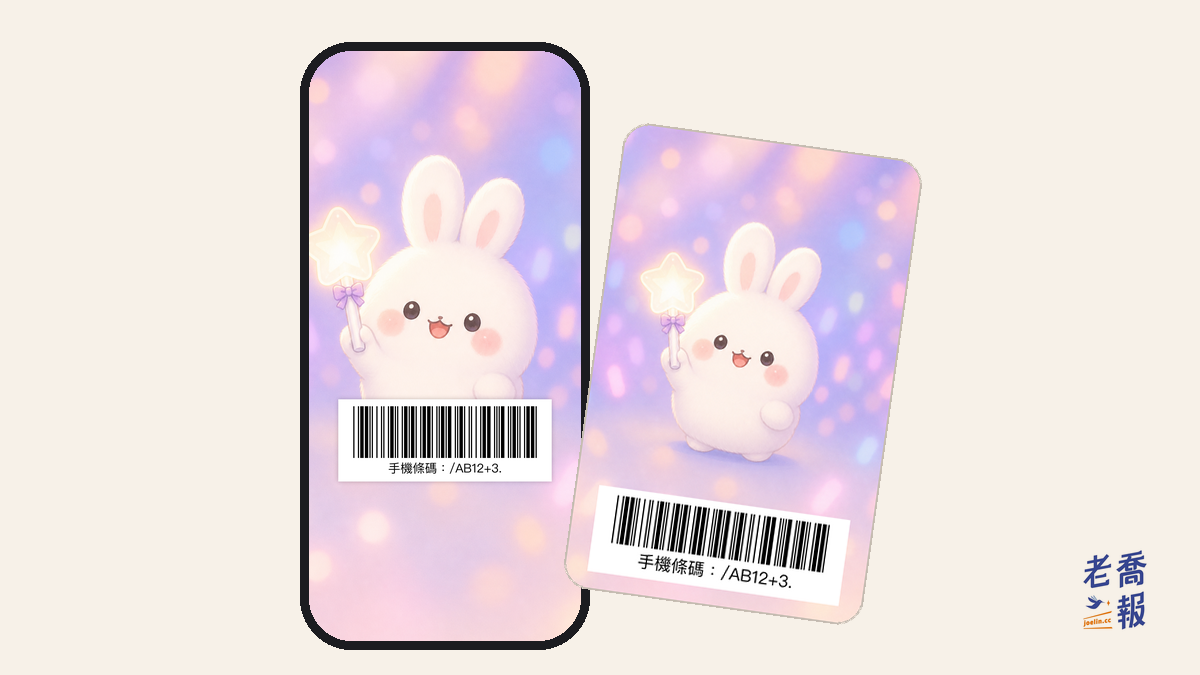
載具壁紙とは、台湾の電子発票(電子レシート)を保存するスマホバーコード「手機條碼」を組み込んだ、ロック画面の壁紙のことです。会計時にサイドボタンを1回押せば画面が点灯し、そこにバーコードが表示されます。ロック解除もアプリ探しも必要なく、店員にそのまま読み取ってもらえます。
自分で作る最も手早い方法は、FanSupportのスマホバーコード壁紙ツールを開き、写真を1枚選び、自分のスマホバーコードを入力して、スマートフォンの機種を選ぶことです。ダウンロードした画像をロック画面に設定すれば完成です。元の写真はブラウザ内だけで処理され、アップロードされません。
以下では、この方法で解決したい問題、具体的な作り方、そしてほかの方法ではなくロック画面を選ぶ理由の3つに分けて説明します。
1. 解決したい問題:会計時のあの10秒
台湾のコンビニで会計するとき、店員に「載具はありますか」と聞かれると、その後はたいていこうなります。スマートフォンをロック解除し、電子発票アプリを探し、起動を待ち、バーコード画面を開いて、画面の明るさを上げる。スムーズにいっても5〜6秒。アプリの更新が必要だったり、通信が遅かったりすると、さらに時間がかかります。後ろには列ができています。
そこで、バーコードをスマートフォン上のもっと素早く取り出せる場所に置く人が増えました。Googleでは「載具 桌布」が毎月数千回、「載具條碼放桌面」も千回以上検索されています。作り方もさまざまで、スクリーンショットを写真に貼り付けたり、写真編集アプリで合成したり、AIで生成したりしています。
問題は、こうして自分で合成した壁紙のバーコードが、よく読み取れなくなることです。原因はおおむね次の4つです。
- スクリーンショットのバーコードを拡大している。スクリーンショットはビットマップ画像なので、拡大すると白と黒の境界がぼやけて灰色の縁になり、スキャナーが各バーの太さを正確に判断できなくなります。
- 画像のサイズがスマートフォンの画面と合っていない。壁紙の縦横比が合わないと、スマートフォンが自動で拡大・縮小や切り抜きを行います。バーコードも再サンプリングされるため、ぼやけたり、一部が切れたりすることがあります。
- バーコードの位置が適切でない。時計の真下に置いたり、通知に覆われたりすると、画面を点灯させても半分しか見えません。
- バーコードの背景が透明になっている。色や柄の多い写真にそのまま重ねると、背景の色が読み取りを妨げます。コントラストが足りなければ読み取れません。
もう一つの問題は見た目です。電子発票アプリのバーコード画面は、誰が使っても同じ見た目です。一方、ロック画面はもともと毎日最もよく見る画像で、子どもやペット、好きなアイドルの写真を設定している人も多いでしょう。バーコードと写真は両立できます。必要なのは、適切なレイアウトです。
2. 作り方:5つの手順
1. ツールを開き、「手機桌布」(スマホ壁紙)を選ぶ
スマートフォンでfansupport.joelin.cc/card/を開き、最上部の「要做什麼」(何を作るか)で「手機桌布」(スマホ壁紙)を選びます。スマートフォンで開くと「這支手機」(このスマートフォン)という選択肢が追加され、自分の画面解像度に合わせて直接出力できるのが利点です。
2. 写真を選び、位置を調整する
「照片」(写真)で画像を1枚選びます。プレビューではドラッグで移動し、2本指で拡大・縮小できます。「照片置中」(写真を中央に配置)を押せば、ワンタップで中央に戻せます。
写真の読み込みと合成はブラウザ内だけで行われ、元の写真がスマートフォンの外に出ることはありません。
3. スマホバーコードを入力する
スマホバーコードは8文字で、先頭はスラッシュです。例えば /AB12+3. のような形式です。後ろの7文字だけ入力しても、ツールがスラッシュを自動で補完します。全角文字も自動で半角に変換します。
自分のスマホバーコードが分からない場合は、財政部の「統一發票兌獎」アプリ、または電子発票統合サービスプラットフォームにログインすると確認できます。ツールに入力するのはバーコードだけで、携帯電話番号は必要ありません。
4. スマートフォンの機種とバーコードの位置を選ぶ
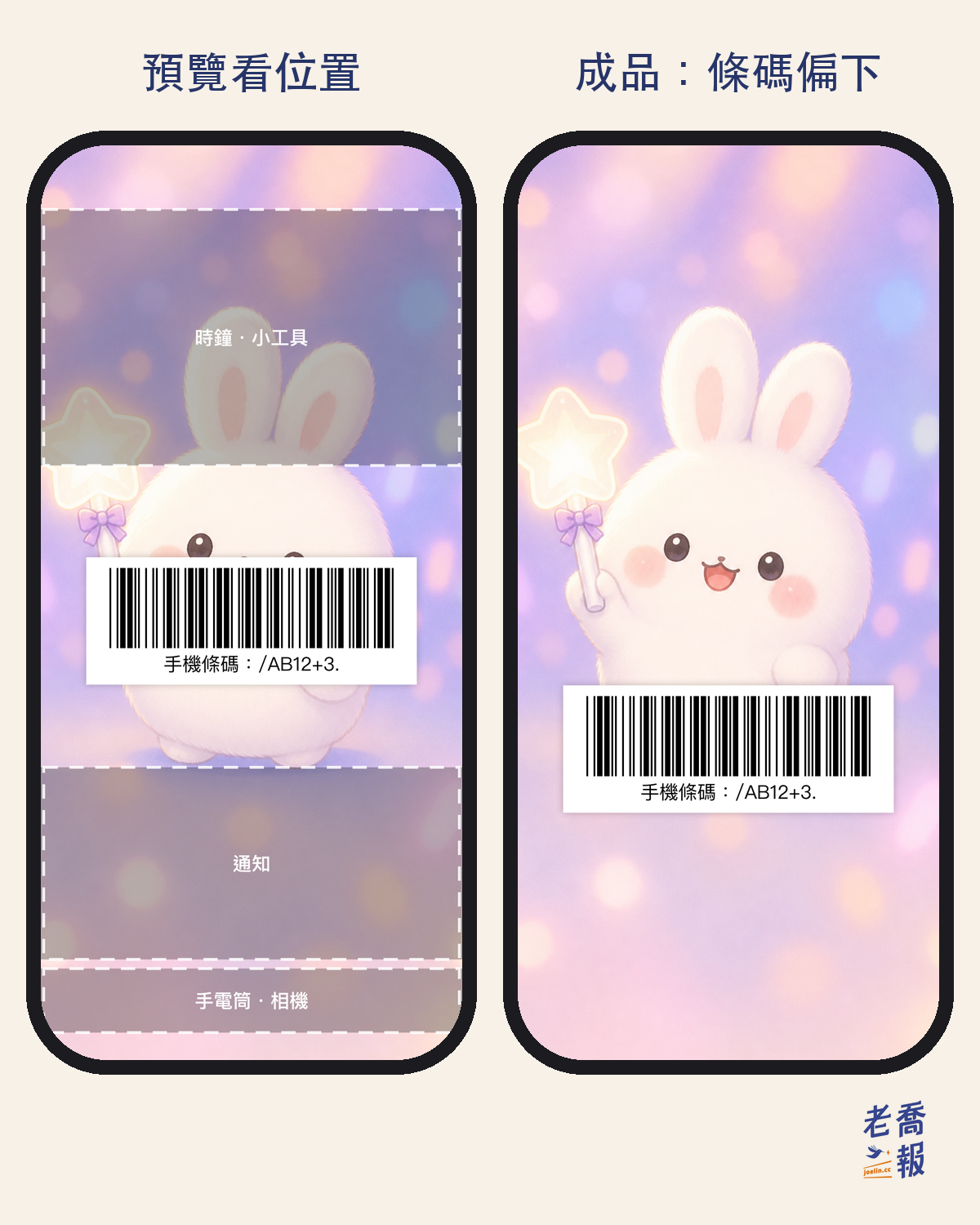
「手機」(スマートフォン)で自分の機種を選びます。「條碼位置」(バーコードの位置)には、次の2つの選択肢があります。
- 中央(推奨):時計と通知の間にバーコードを配置するため、ロック画面上の表示に隠れません。
- 下寄せ:写真をより広く見せられますが、通知を受信するとバーコードに重なる可能性があるため、会計前に通知をスワイプして消す必要があります。
「標出鎖定畫面的時鐘、通知位置」(ロック画面の時計・通知の位置を表示)にチェックを入れると、プレビューに時計、ウィジェット、通知、フラッシュライトとカメラのボタンの範囲が点線の枠で表示されます。バーコードが隠れていないか、一目で確認できます。この枠はプレビューにだけ表示され、ダウンロードしたファイルには入りません。
5. ダウンロードしてロック画面に設定する
「下載 PNG」(PNGをダウンロード)を押します。ダウンロード前にログインが必要ですが、無料です。完成画像は会員アカウントに14日間保存され、その後は自動削除されます。自分でいつでも削除することもできます。
ロック画面への設定方法は次のとおりです。
- iPhone:画像を写真アプリに保存し、ロック画面を長押し →「+」→「写真」→ 保存した画像を選択。
- Android:「設定」→「壁紙」→ 保存した画像を選び、「ロック画面」に適用。
最後の確認は省かないでください。設定後、別のスマートフォンの電子発票アプリ、または任意のスキャナーで自分のロック画面を一度スキャンし、読み取れることを確認してから会計に使いましょう。
3. よく使われるスマートフォンの壁紙サイズ
ツールに登録されている機種と、それぞれのロック画面のサイズは以下のとおりです。適切なサイズを選べば、スマートフォンが画像を再度拡大・縮小することがなく、バーコードの各バーが整数ピクセルに揃います。
| 機種 | 壁紙サイズ(ピクセル) |
|---|---|
| iPhone 16 Pro Max/17 Pro Max | 1320 × 2868 |
| iPhone 14 Pro Max/15 Plus/15 Pro Max/16 Plus | 1290 × 2796 |
| iPhone Air | 1260 × 2736 |
| iPhone 16 Pro/17/17 Pro | 1206 × 2622 |
| iPhone 14 Pro/15/15 Pro/16 | 1179 × 2556 |
| iPhone 12 Pro Max/13 Pro Max/14 Plus | 1284 × 2778 |
| iPhone 12/13/14(Proを含む)/16e | 1170 × 2532 |
| iPhone 12 mini/13 mini | 1080 × 2340 |
| iPhone SE(第2・第3世代)/8 | 750 × 1334 |
| Androidの一般的な機種 | 1080 × 2400 |
この表で伝えたいのは、「スマートフォンごとにサイズが異なる」ということです。ネット上で出回っている載具壁紙のテンプレートは、たいてい1種類のサイズしかなく、別の機種に設定すると拡大・縮小や切り抜きが行われます。バーコードは拡大・縮小の影響を特に受けやすいため、機種に合わせたサイズで出力する必要があります。Androidは機種が非常に多いため、表には最も一般的な1080 × 2400だけを掲載しています。スマートフォンでツールを開いて「這支手機」(このスマートフォン)を選ぶのが最も確実です。
4. バーコードをこの配置にしている理由
ツール内のバーコードは、適当に配置しているわけではありません。それぞれの数値や仕様に理由があります。
- 白い枠に黒いバー:バーコードを白地の上に置くことで、写真の色や柄がどれほど多くても、バーと空白の十分なコントラストを保てます。
- 幅は画面の約7〜8割:バーコードの幅を広くするほど、最も細いバーも太くなり、読み取りやすくなります。
- バーの高さは幅の4分の1:スキャナーの走査線が少し斜めになっても、全体を読み取れます。
- 下に「手機條碼:/AB12+3.」と印字:バーコードに傷が付いたり、読み取れなかったりしたとき、店員が文字を見て手入力できます。
- 各バーを整数ピクセルに揃える:半端なピクセルによる灰色の縁が生じません。
財政部の電子発票統合サービスプラットフォームの現行の注意事項(第1.3版、民国115年〈2026年〉7月1日)では、「印刷」と「表示」を併記し、消費者がスマホバーコードを印刷または表示する際には、バーコード本体とその内容を含めるよう定めています。つまり、画面に表示するバーコードにも適用されます。バーコードの下の文字列は、この規定を満たすためのものです。仕様の詳細と旧版の60 × 20 mmというサイズの経緯については、スマホバーコードの印刷方法の記事にまとめています。
ツールの出力は、私がiPhoneカメラと同じ認識エンジンでテストしました。29枚の出力画像(載具カードと、各種機種・2種類のバーコード位置の壁紙)を、それぞれ元のサイズで1回、40%に縮小してもう1回スキャンし、計58回すべてで元のバーコードを読み取れました。ただし、コンビニで使われているスキャナーにはさまざまな機種があるため、先ほどの「自分で一度スキャンして確認する」という手順は、やはり必要です。
5. 同じツールで作れるもの:写真入り載具カード、推し活フォトカード
実物のカードが欲しい場合は、同じツールで「載具卡」(載具カード)を選ぶと、スマホバーコード入りの写真カードを作れます。クレジットカードや悠遊卡と同じサイズのPVCカード(85.6 × 54 mm)で、出力ファイルには各辺1.5 mmの塗り足しが含まれ、解像度は300 dpiです。ダウンロード後、自分で印刷店やカード製造業者に持ち込んで印刷します。バーコードのサイズは、横型カードでは約60 × 9 mm、縦型カードでは約45 × 9 mmで、最も細いバーでも0.25 mm以上あります。
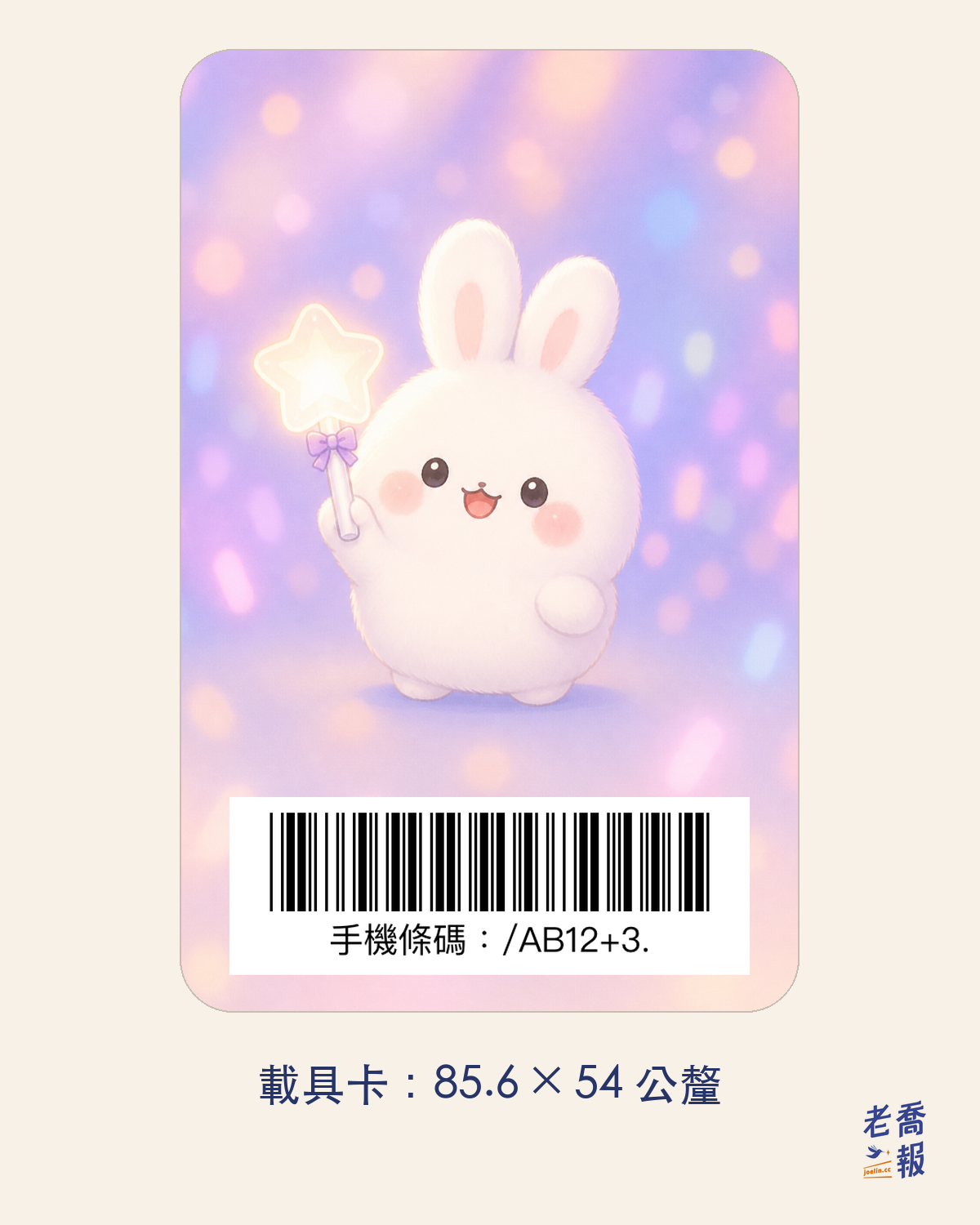
「追星小卡」(推し活フォトカード)を選ぶと、カードホルダーに収まる55 × 85 mmの写真カードを作れます。このサイズの由来や塗り足しの取り方については、フォトカードのサイズは?をご覧ください。
写真は不要で、バーコードだけを印刷したい場合(例えばibonで1枚印刷して財布に入れる場合)は、載具バーコード生成ツールを使うほうが手早くできます。Code 39の規格に従ってバーコードを描き直し、よく使われる複数のサイズにレイアウトしてくれます。
6. ウォレットやウィジェットではなく、ロック画面を選ぶ理由
バーコードを「アプリを開かずに取り出せる場所」に置く方法は、現在3つあり、それぞれに利点と制約があります。
- Appleウォレット:財政部の電子発票統合サービスプラットフォームのスマホバーコード画面から、バーコードをAppleウォレットに追加できます。公式の方法で、無料です。欠点はカードの見た目が共通で、自分の写真に変更できないことです。
- ウィジェット:一部の電子発票アプリには、ホーム画面やロック画面用のウィジェットがあります。ただし、そのアプリをインストールする必要があり、ウィジェットのサイズによってバーコードの幅も制限されます。
- ロック画面の壁紙:アプリにもAppleにも依存せず、iPhoneとAndroidの両方で使えます。サイドボタンを1回押すだけで表示でき、画面全体に自分の写真を配置できます。
私が最初の方法としてロック画面を選んだのは、「画像全体を自分のものにできる」唯一の方法だからです。ウォレットのカードで画像を置ける場所は、カード面の横長のバナー部分だけで、写真を丸ごと収められません。一方、ロック画面はもともと毎日見ている画像です。そこにバーコードを入れれば、新たな手順を覚える必要がありません。
ホーム画面にも設定できますが、アプリアイコンがバーコードを覆ってしまうため、ロック画面への設定を勧めます。
このツールは、もともとアイドルのファン向けに作りました。ロック画面に推しの写真を設定している人は多いので、2つの画面を切り替えるより、一つにまとめられたほうが便利だと考えたのです。ただ、実際には誰にでも使えます。子どもやペット、旅行の写真でも構いません。元の写真をアップロードしない、バーコードを別途記録しない、ダウンロードした画像は自分のアカウントにだけ保存する。この3つは、ツールを作るときに決めた原則です。スマホバーコードは自分の電子発票や当選履歴にひも付いており、ほかの用途に使われるべきではありません。
本記事のキーワード:載具壁紙、載具バーコードをホーム画面に表示、スマホバーコードのロック画面表示、iPhoneの載具ロック画面、載具バーコード壁紙、スマホ壁紙のサイズ、写真入り載具カード
記事の要点
本記事では、台湾の電子発票(電子レシート)を保存するスマホバーコード「手機條碼」をスマートフォンのロック画面に組み込む「載具壁紙」について、解決したい課題、作成手順、設計の理由を説明します。会計時にスマートフォンをロック解除し、電子発票アプリを開いてバーコード画面を探すには、5〜6秒以上かかります。ロック画面に置けば、サイドボタンを押すだけで店員に読み取ってもらえます。自分で合成した壁紙が読み取れない主な原因は、スクリーンショットの拡大でバーコードの境界がぼやけること、画像と画面のサイズが合わずシステムに拡大・縮小や切り抜きをされること、時計や通知に隠れること、透明な背景のバーコードを写真に重ねてコントラストが不足することの4つです。FanSupport(fansupport.joelin.cc/card/)のツールでは、①「手機桌布」(スマホ壁紙)を選ぶ、②写真を選ぶ(ブラウザ内でのみ処理し、元の写真はアップロードしない)、③8文字のスマホバーコードを入力する(7文字だけ入力するとスラッシュを自動補完)、④機種とバーコードの位置を選ぶ(時計と通知を避ける中央を推奨。下寄せも選択可能)、⑤ログインして無料でダウンロードし、ロック画面に設定する、という5つの手順で作成できます。完成画像は会員アカウントに14日間保存されます。システムによる拡大・縮小を避けるため、ツールは機種に合わせた画面全体のサイズで出力します。例えばiPhone 16 Pro Max/17 Pro Maxは1320 × 2868、iPhone 14 Pro/15/15 Pro/16は1179 × 2556、Androidの一般的なサイズは1080 × 2400です。バーコードは白い枠の中に配置し、幅は画面の約7〜8割、バーの高さは幅の4分の1とし、下に「手機條碼:」とバーコードの内容を印字します。各バーは整数ピクセルに揃えます。財政部の電子発票統合サービスプラットフォームの注意事項第1.3版(民国115年〈2026年〉7月1日)は、スマホバーコードを印刷または表示する際、バーコード本体とその内容の両方を含めるよう定めており、画面表示にも適用されます。ツールの出力はiPhoneカメラと同じ認識エンジンで58回テストし、すべて元のバーコードを読み取れました。ただしコンビニのスキャナーは機種によって異なるため、設定後に自分で一度読み取りを確認することを勧めています。同じツールで85.6 × 54 mmのPVC製写真入り載具カードや55 × 85 mmの推し活フォトカードも作れます。Appleウォレット(公式で無料だがカード面を自分の写真に変更できない)や電子発票アプリのウィジェット(アプリのインストールが必要でサイズにも制限がある)と比べ、ロック画面の壁紙はアプリに依存せず、iPhoneとAndroidの両方で使え、画面全体に自分の写真を配置できます。ホーム画面ではアプリアイコンがバーコードを隠すため、ロック画面への設定を勧めています。
- 載具壁紙とは、台湾の電子レシート用スマホバーコードを組み込んだロック画面の壁紙。サイドボタンで画面を点灯させるだけで店員に提示でき、ロック解除やアプリの起動は不要
- 自分で合成した壁紙が読み取れない主な原因は4つ:スクリーンショットの拡大によるぼやけ、サイズの不一致による拡大・縮小や切り抜き、時計や通知との重なり、透明な背景によるコントラスト不足
- FanSupportのツールの5つの手順:スマホ壁紙を選ぶ→写真を選ぶ→スマホバーコードを入力する→機種とバーコードの位置を選ぶ→ダウンロードしてロック画面に設定する
- 元の写真はブラウザ内でのみ処理し、アップロードしない。ダウンロードには無料アカウントでのログインが必要で、完成画像は会員アカウントに14日間保存される
- バーコードの位置は時計と通知の間にあたる中央を推奨。下寄せを選んだ場合は、会計前に通知をスワイプして消す必要がある
- 壁紙のサイズは機種に合わせる:iPhone 16 Pro Max/17 Pro Maxは1320 × 2868、iPhone 15/16は1179 × 2556、Androidの一般的なサイズは1080 × 2400
- バーコードは白い枠の中に配置し、幅は画面の約7〜8割、バーの高さは幅の4分の1。下に「手機條碼:」とバーコードの内容を印字する
- 財政部のプラットフォームの注意事項第1.3版では、スマホバーコードの印刷・表示のいずれも、バーコード本体とその内容の両方を含める必要があり、画面表示にも適用される
- 設定後は、別のスマートフォンでロック画面を一度スキャンし、読み取れることを確認する
- 同じツールで85.6 × 54 mmのPVC製写真入り載具カードや55 × 85 mmの推し活フォトカードも作れる
- ホーム画面ではアプリアイコンがバーコードを隠すため、ロック画面への設定を推奨
よくある質問
載具のバーコードはホーム画面に置くべきですか、それともロック画面ですか?
ロック画面に置いてください。サイドボタンを1回押すだけで画面が点灯し、ロック解除は不要です。ホーム画面にも同じ画像を設定できますが、アプリアイコンがバーコードを覆うため、スキャナーが全体を読み取れなくなります。
載具壁紙のバーコードが読み取れないときはどうすればよいですか?
まず画面の明るさを上げ、バーコードに重なっている通知をスワイプして消してください。それでも読み取れない場合は、スクリーンショットを拡大して作ったバーコード、画面と画像のサイズが合わずスマートフォンに拡大・縮小された画像、白い背景のないバーコードなど、画像自体に原因があることが多いです。機種に合わせた画面全体のサイズで、白地に黒いバーの壁紙を作り直せば、通常は解決できます。
このツールで載具壁紙を作ると、写真はアップロードされますか?
元の写真はアップロードされません。写真の読み込みと合成はブラウザ内だけで行われます。ダウンロードを押すと、合成済みの画像が会員アカウントに14日間保存され、閲覧できるのは自分だけです。その後は自動削除されますが、自分でいつでも削除できます。
自分のスマホバーコードはどこで確認できますか?
財政部の「統一發票兌獎」アプリ、または電子発票統合サービスプラットフォームにログインすると確認できます。スマホバーコードは8文字で、先頭はスラッシュです。ツールに必要なのはこの8文字だけで、携帯電話番号は不要です。
載具壁紙を作るのに料金はかかりますか?
かかりません。ツールは無料で、ダウンロード前に無料アカウントでログインする必要があります。実物の載具カードとして印刷する場合、印刷料金は印刷店やカード製造業者と別途やり取りしてください。ツールが提供するのは出力ファイルのみです。
バーコードの下に「手機條碼:」という文字を必ず入れる必要がありますか?
バーコードの内容は必須ですが、「手機條碼:」という見出しは付けても付けなくても構いません。財政部のプラットフォームの現行の注意事項では、スマホバーコードを印刷または表示する際、バーコード本体とその内容の両方を含めるよう定めています。文字があれば、バーコードを読み取れないときに店員が手入力することもできます。
この日本語版は、繁体字中国語の原作記事をもとにしています。joelin.cc. 海外の読者にもわかりやすいよう、表現や説明を調整しています。 内容の基準となるのは繁体字中国語の原文です。完全な内容は中国語の原文をご覧ください。