Bài viết này còn có các phiên bản ngôn ngữ: 繁體中文 · English · 日本語 · 한국어
Tóm tắt
Bài viết giải thích vấn đề mà “hình nền mã vạch lưu hóa đơn” muốn giải quyết, các bước tạo hình nền và lý do thiết kế. Đây là cách đưa mã vạch điện thoại dùng để lưu hóa đơn điện tử tại Đài Loan lên hình nền màn hình khóa. Khi thanh toán, việc mở khóa điện thoại, mở ứng dụng hóa đơn rồi tìm trang mã vạch mất khoảng năm, sáu giây hoặc lâu hơn; nếu mã vạch nằm trên màn hình khóa, bạn chỉ cần nhấn nút bên cạnh máy để nhân viên quét.
Hình nền tự ghép thường không quét được vì bốn nguyên nhân: ảnh chụp màn hình mã vạch bị phóng lớn khiến đường biên mờ đi; kích thước ảnh không khớp màn hình nên bị hệ thống co giãn hoặc cắt; mã vạch bị đồng hồ hay thông báo che khuất; hoặc mã vạch có nền trong suốt được đặt lên ảnh khiến độ tương phản không đủ.
Công cụ của FanSupport tại fansupport.joelin.cc/card/ có quy trình năm bước: chọn “Hình nền điện thoại”; chọn ảnh, chỉ xử lý trong trình duyệt và không tải ảnh gốc lên; nhập mã vạch điện thoại gồm 8 ký tự, nếu chỉ nhập 7 ký tự thì công cụ tự thêm dấu gạch chéo; chọn dòng máy và vị trí mã vạch, với vị trí ở giữa để tránh đồng hồ và thông báo là lựa chọn được khuyến nghị, hoặc chọn vị trí thấp hơn; cuối cùng đăng nhập để tải miễn phí và đặt làm màn hình khóa. Ảnh thành phẩm được lưu trong tài khoản thành viên 14 ngày.
Công cụ xuất ảnh theo đúng kích thước toàn màn hình của từng dòng máy để tránh bị hệ thống co giãn. Chẳng hạn, iPhone 16 Pro Max/17 Pro Max dùng kích thước 1320 × 2868; iPhone 14 Pro/15/15 Pro/16 dùng 1179 × 2556; kích thước phổ biến trên Android là 1080 × 2400. Mã vạch nằm trong khung trắng, rộng khoảng 70–80% màn hình; chiều cao các vạch bằng một phần tư chiều rộng mã vạch; bên dưới có dòng “手機條碼:” — nghĩa là “Mã vạch điện thoại:” — cùng nội dung mã; các vạch được căn theo tọa độ pixel nguyên.
Bản hướng dẫn lưu ý 1.3 của Nền tảng dịch vụ tích hợp hóa đơn điện tử thuộc Bộ Tài chính Đài Loan, đề ngày 1/7 năm Dân Quốc 115, tức 1/7/2026, quy định rằng khi in hoặc hiển thị mã vạch điện thoại, phải có cả hình mã vạch lẫn nội dung mã. Quy định này cũng áp dụng khi hiển thị trên màn hình. Tôi đã thử đầu ra của công cụ bằng cùng bộ máy nhận dạng dùng cho camera iPhone: cả 58 lần đều đọc lại đúng mã. Tuy nhiên, máy quét tại các cửa hàng tiện lợi khác nhau, nên sau khi đặt hình nền, bạn vẫn nên tự quét thử một lần.
Cùng công cụ này cũng tạo được thẻ PVC có ảnh và mã vạch lưu hóa đơn kích thước 85.6 × 54 mm, cùng thẻ ảnh thần tượng kích thước 55 × 85 mm. So với Apple Wallet, vốn là lựa chọn chính thức và miễn phí nhưng không cho đổi mặt thẻ thành ảnh của bạn, hay tiện ích của ứng dụng hóa đơn, vốn cần cài ứng dụng và bị giới hạn kích thước, hình nền màn hình khóa không phụ thuộc vào ứng dụng nào, dùng được trên cả iPhone lẫn Android và cho phép đặt ảnh của bạn trên toàn màn hình. Mã vạch trên màn hình chính có thể bị biểu tượng ứng dụng che, vì vậy nên đặt trên màn hình khóa.
Những điểm chính
- Hình nền mã vạch lưu hóa đơn là hình nền màn hình khóa có mã vạch điện thoại. Chỉ cần nhấn nút bên cạnh máy để bật màn hình cho nhân viên quét, không cần mở khóa hay mở ứng dụng.
- Hình nền tự ghép thường không quét được vì bốn nguyên nhân: ảnh chụp màn hình bị phóng lớn và mờ; kích thước không khớp nên bị co giãn hoặc cắt; đồng hồ hay thông báo che mã; nền trong suốt khiến độ tương phản không đủ.
- Năm bước trong công cụ FanSupport: chọn hình nền điện thoại → chọn ảnh → nhập mã vạch điện thoại → chọn dòng máy và vị trí mã vạch → tải về và đặt làm màn hình khóa.
- Ảnh gốc chỉ được xử lý trong trình duyệt, không tải lên máy chủ. Bạn cần đăng nhập tài khoản miễn phí để tải xuống; ảnh thành phẩm được lưu trong tài khoản 14 ngày.
- Nên đặt mã vạch ở giữa đồng hồ và thông báo. Nếu chọn vị trí thấp hơn, hãy vuốt bỏ thông báo trước khi thanh toán.
- Kích thước hình nền phải theo dòng máy: iPhone 16 Pro Max/17 Pro Max là 1320 × 2868; iPhone 15/16 là 1179 × 2556; kích thước phổ biến trên Android là 1080 × 2400.
- Mã vạch nằm trong khung trắng, rộng khoảng 70–80% màn hình; chiều cao các vạch bằng một phần tư chiều rộng mã vạch. Bên dưới có dòng “手機條碼:”, nghĩa là “Mã vạch điện thoại:”, cùng nội dung mã.
- Bản hướng dẫn lưu ý 1.3 của nền tảng thuộc Bộ Tài chính quy định rằng khi in hoặc hiển thị mã vạch điện thoại, phải có cả hình mã vạch và nội dung mã; hiển thị trên màn hình cũng thuộc phạm vi áp dụng.
- Sau khi đặt hình nền, hãy dùng một điện thoại khác quét màn hình khóa một lần để xác nhận đọc được mã.
- Cùng công cụ này cũng tạo được thẻ PVC có ảnh và mã vạch lưu hóa đơn kích thước 85.6 × 54 mm, cùng thẻ ảnh thần tượng kích thước 55 × 85 mm.
- Nên đặt trên màn hình khóa thay vì màn hình chính, vì biểu tượng ứng dụng trên màn hình chính sẽ che mã vạch.
Bài gốc tiếng Trung được xuất bản và cập nhật ngày 10/10/2026. Các thông tin về công cụ, dòng máy và quy định trong bài phản ánh thời điểm đó.
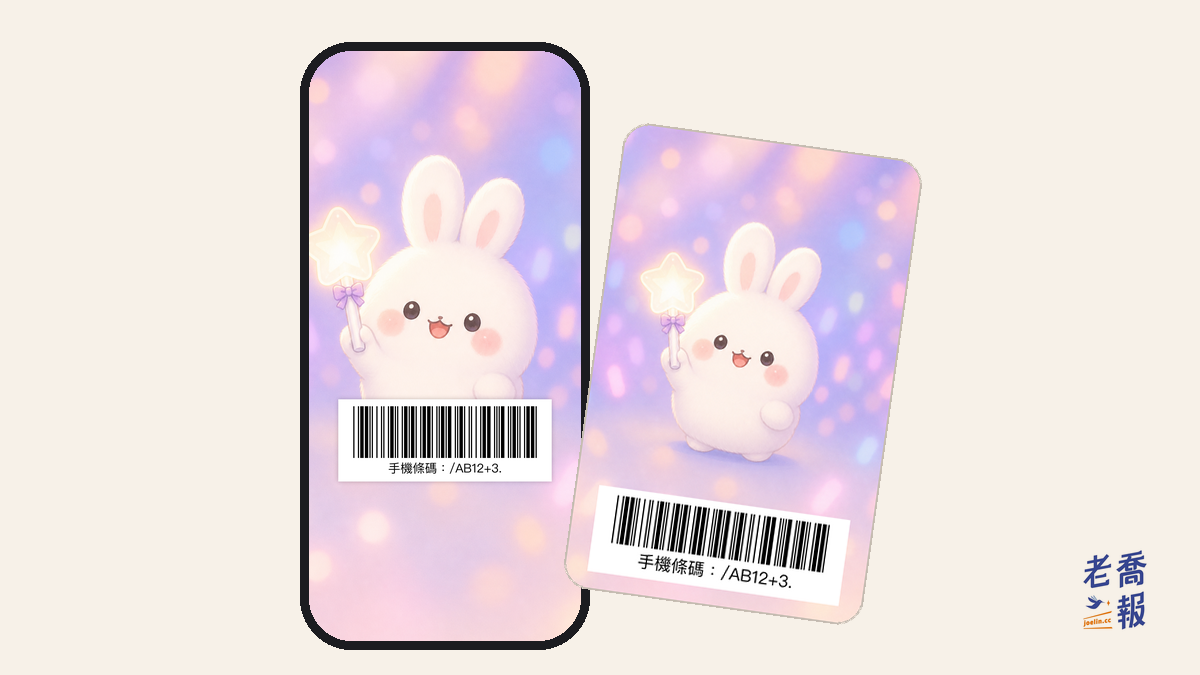
Hình nền mã vạch lưu hóa đơn là một hình nền màn hình khóa có mã vạch điện thoại. Khi thanh toán, bạn nhấn nút bên cạnh máy, màn hình sáng lên là mã vạch đã ở đó. Không cần mở khóa, không cần tìm ứng dụng; nhân viên có thể quét ngay.
Cách nhanh nhất để tự làm: mở công cụ tạo hình nền mã vạch điện thoại của FanSupport, chọn một tấm ảnh, nhập mã vạch điện thoại của bạn, chọn dòng máy, rồi tải về và đặt làm màn hình khóa. Ảnh chỉ được xử lý trong trình duyệt của bạn, không tải ảnh gốc lên máy chủ.
Phần dưới lần lượt giải thích vấn đề mà cách làm này muốn giải quyết, từng bước thực hiện, và lý do chọn màn hình khóa thay vì những cách khác.
1. Vấn đề muốn giải quyết: mười giây lúc thanh toán
Khi thanh toán tại cửa hàng tiện lợi, nhân viên hỏi “Bạn có mã lưu hóa đơn không?”. Sau đó thường là một chuỗi thao tác: mở khóa điện thoại, tìm ứng dụng hóa đơn, chờ ứng dụng mở, chuyển đến trang mã vạch, rồi tăng độ sáng. Nếu mọi thứ suôn sẻ thì mất năm, sáu giây; nếu ứng dụng cần cập nhật hoặc mạng chậm thì còn lâu hơn, trong khi phía sau có người đang xếp hàng.
Vì vậy, nhiều người bắt đầu đưa mã vạch đến một vị trí trên điện thoại có thể mở ra nhanh hơn. Trên Google, cụm “載具 桌布”, tức “hình nền mã lưu hóa đơn”, có vài nghìn lượt tìm kiếm mỗi tháng; “載具條碼放桌面”, tức “đặt mã vạch lưu hóa đơn trên màn hình chính”, cũng có hơn một nghìn lượt. Cách làm rất đa dạng: dán ảnh chụp màn hình mã vạch lên ảnh, ghép bằng ứng dụng chỉnh ảnh, hoặc tạo bằng AI.
Vấn đề là những hình nền tự ghép này thường không quét được. Nguyên nhân thường thuộc bốn trường hợp sau:
- Ảnh chụp màn hình mã vạch đã bị phóng lớn. Ảnh chụp màn hình là ảnh raster; khi phóng lớn, ranh giới đen trắng bị nhòe thành một viền xám, khiến máy quét không đo chính xác độ rộng của từng vạch.
- Kích thước ảnh khác kích thước màn hình điện thoại. Khi tỷ lệ hình nền không đúng, điện thoại tự co giãn hoặc cắt ảnh. Mã vạch bị lấy mẫu lại thêm một lần, có thể mờ đi hoặc bị cắt mất một phần.
- Mã vạch đặt sai vị trí. Nó nằm ngay dưới đồng hồ hoặc bị thông báo che, nên khi bật màn hình chỉ còn thấy một nửa.
- Nền mã vạch trong suốt. Khi đặt trực tiếp lên một tấm ảnh nhiều chi tiết, màu nền gây nhiễu việc nhận dạng; độ tương phản không đủ thì không quét được.
Một vấn đề khác là tính thẩm mỹ. Trang mã vạch của ứng dụng hóa đơn trông giống nhau với mọi người; còn màn hình khóa vốn là tấm ảnh bạn nhìn nhiều lần nhất mỗi ngày. Nhiều người đặt ảnh con mình, thú cưng hoặc thần tượng yêu thích. Mã vạch và ảnh có thể cùng xuất hiện, chỉ cần bố trí đúng.
2. Cách làm: năm bước
1. Mở công cụ, chọn “Hình nền điện thoại”
Dùng điện thoại mở fansupport.joelin.cc/card/. Ở mục “Bạn muốn làm gì?” phía trên cùng, chọn “Hình nền điện thoại”. Ưu điểm khi mở bằng điện thoại là công cụ sẽ có thêm lựa chọn “Điện thoại này”, để xuất ảnh trực tiếp theo độ phân giải màn hình của bạn.
2. Chọn ảnh, điều chỉnh vị trí
Chọn một ảnh trong mục “Ảnh”. Trên phần xem trước, bạn có thể kéo để di chuyển và dùng hai ngón tay để phóng to hoặc thu nhỏ. Nút “Căn giữa ảnh” đưa ảnh về giữa chỉ bằng một lần nhấn.
Ảnh chỉ được đọc và ghép trong trình duyệt của bạn; ảnh gốc không rời khỏi điện thoại.
3. Nhập mã vạch điện thoại
Mã vạch điện thoại gồm 8 ký tự, ký tự đầu tiên là dấu gạch chéo, chẳng hạn /AB12+3. Bạn cũng có thể chỉ nhập 7 ký tự phía sau; công cụ sẽ tự thêm dấu gạch chéo. Ký tự toàn chiều rộng cũng được tự chuyển thành ký tự nửa chiều rộng.
Bạn chưa biết mã vạch điện thoại của mình ở đâu? Sau khi đăng nhập ứng dụng “統一發票兌獎” của Bộ Tài chính Đài Loan, dùng để kiểm tra và lĩnh thưởng hóa đơn, hoặc Nền tảng dịch vụ tích hợp hóa đơn điện tử, bạn sẽ thấy mã. Công cụ chỉ yêu cầu mã vạch, không cần số điện thoại.
4. Chọn dòng máy và vị trí mã vạch
Ở mục “Điện thoại”, chọn dòng máy của bạn. Mục “Vị trí mã vạch” có hai lựa chọn:
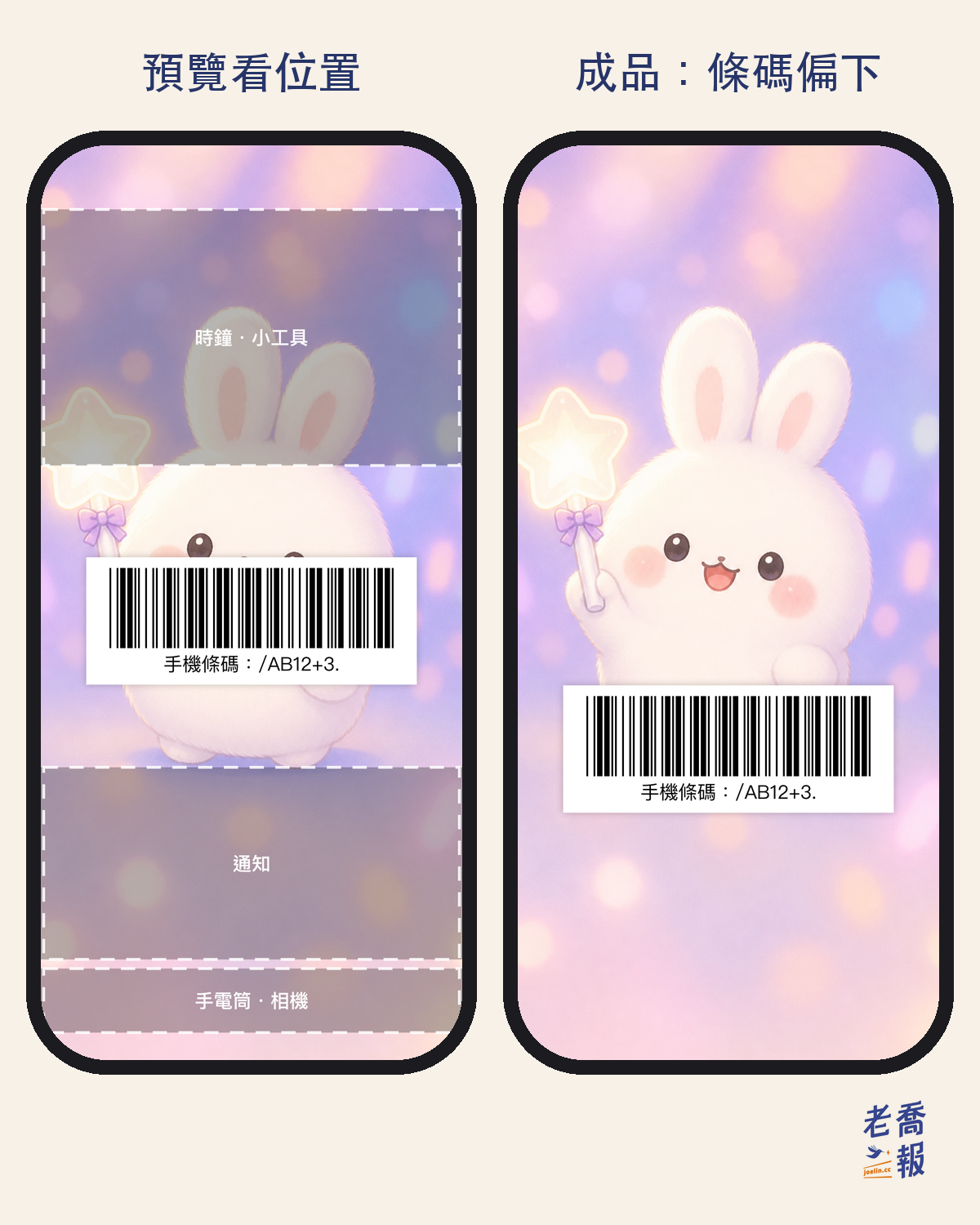
- Ở giữa, được khuyến nghị: mã vạch nằm giữa đồng hồ và thông báo, tránh bị các thành phần trên màn hình khóa che.
- Thấp hơn: để lộ nhiều phần ảnh hơn, nhưng khi có thông báo, thông báo có thể che mã vạch. Bạn cần vuốt bỏ chúng trước khi thanh toán.
Đánh dấu “Hiển thị vị trí đồng hồ và thông báo trên màn hình khóa”. Phần xem trước sẽ dùng khung nét đứt để đánh dấu vùng dành cho đồng hồ, tiện ích, thông báo, nút đèn pin và nút camera. Nhìn qua là bạn biết mã vạch có bị che không. Các khung này chỉ xuất hiện trong phần xem trước, không có trong tệp tải xuống.
5. Tải xuống, đặt làm màn hình khóa
Nhấn “Tải PNG”. Bạn cần đăng nhập trước khi tải, tài khoản miễn phí. Ảnh đã tạo được lưu trong tài khoản thành viên của bạn 14 ngày, sau đó tự xóa; bạn cũng có thể tự xóa bất cứ lúc nào.
Cách đặt làm màn hình khóa:
- iPhone: lưu ảnh vào thư viện ảnh, nhấn giữ màn hình khóa → nhấn “+” → “Ảnh” → chọn ảnh này.
- Android: vào “Cài đặt” → “Hình nền” → chọn ảnh này, rồi áp dụng cho “Màn hình khóa”.
Đừng bỏ qua bước cuối: sau khi đặt xong, hãy dùng ứng dụng hóa đơn trên một điện thoại khác hoặc một máy quét bất kỳ quét thử màn hình khóa của bạn. Xác nhận đọc được mã rồi mới dùng khi thanh toán.
3. Kích thước hình nền của các dòng điện thoại phổ biến
Dưới đây là các dòng máy có sẵn trong công cụ và kích thước màn hình khóa tương ứng. Chọn đúng kích thước thì điện thoại sẽ không co giãn ảnh thêm nữa, và mỗi vạch của mã vạch sẽ nằm trọn trên các pixel.
| Dòng máy | Kích thước hình nền, tính bằng pixel |
|---|---|
| iPhone 16 Pro Max/17 Pro Max | 1320 × 2868 |
| iPhone 14 Pro Max/15 Plus/15 Pro Max/16 Plus | 1290 × 2796 |
| iPhone Air | 1260 × 2736 |
| iPhone 16 Pro/17/17 Pro | 1206 × 2622 |
| iPhone 14 Pro/15/15 Pro/16 | 1179 × 2556 |
| iPhone 12 Pro Max/13 Pro Max/14 Plus | 1284 × 2778 |
| iPhone 12/13/14, bao gồm bản Pro/16e | 1170 × 2532 |
| iPhone 12 mini/13 mini | 1080 × 2340 |
| iPhone SE, thế hệ 2 và 3/8 | 750 × 1334 |
| Các dòng Android phổ biến | 1080 × 2400 |
Điểm chính của bảng này là “mỗi điện thoại có kích thước khác nhau”. Các mẫu hình nền mã vạch lưu hóa đơn được chia sẻ trên mạng phần lớn chỉ có một kích thước; khi dùng trên điện thoại khác, chúng sẽ bị co giãn hoặc cắt. Mã vạch rất nhạy với việc co giãn, nên ảnh phải được xuất theo dòng máy. Có quá nhiều dòng Android, vì vậy bảng chỉ liệt kê kích thước phổ biến nhất là 1080 × 2400. Cách chính xác nhất là mở công cụ trên điện thoại và chọn “Điện thoại này”.
4. Vì sao mã vạch được bố trí như vậy
Mã vạch trong công cụ không được đặt tùy ý; mỗi thông số đều có lý do:
- Vạch đen trong khung trắng: mã vạch nằm trên một vùng nền trắng, nên dù ảnh có nhiều chi tiết đến đâu, độ tương phản giữa vạch và khoảng trống vẫn đủ.
- Chiều rộng khoảng 70–80% màn hình: mã vạch càng rộng thì vạch hẹp nhất càng dày, càng dễ quét.
- Chiều cao các vạch bằng một phần tư chiều rộng mã vạch: tia quét của máy quét hơi nghiêng vẫn có thể đọc trọn mã.
- Bên dưới có dòng “手機條碼:/AB12+3.”, nghĩa là “Mã vạch điện thoại: /AB12+3.”: khi mã vạch bị trầy hoặc không quét được, nhân viên có thể nhập thủ công theo dòng chữ.
- Mỗi vạch được căn theo tọa độ pixel nguyên: không xuất hiện viền xám do vạch nằm ở vị trí nửa pixel.
Bản hướng dẫn lưu ý đang có hiệu lực tại thời điểm bài gốc của Nền tảng dịch vụ tích hợp hóa đơn điện tử thuộc Bộ Tài chính Đài Loan, bản 1.3 ngày 1/7 năm Dân Quốc 115, tức 1/7/2026, đề cập cả “in” và “hiển thị”: khi người tiêu dùng in hoặc hiển thị mã vạch điện thoại, phải có cả hình mã vạch và nội dung mã. Vì vậy, mã vạch hiển thị trên màn hình cũng thuộc phạm vi áp dụng; dòng nội dung bên dưới mã vạch nhằm đáp ứng điều khoản này. Chi tiết quy cách và nguồn gốc của kích thước 60 × 20 mm trong phiên bản cũ được trình bày trong bài Cách in mã vạch điện thoại.
Tôi đã kiểm tra đầu ra của công cụ bằng cùng bộ máy nhận dạng dùng cho camera iPhone: 29 ảnh đầu ra, gồm thẻ lưu hóa đơn và hình nền cho các dòng máy với cả hai vị trí mã vạch. Mỗi ảnh được quét một lần ở kích thước gốc, rồi thu nhỏ còn 40% và quét thêm một lần. Cả 58 lần đều đọc lại đúng mã vạch ban đầu. Tuy nhiên, cửa hàng tiện lợi dùng nhiều mẫu máy quét khác nhau, nên bạn vẫn cần thực hiện bước “tự quét thử một lần” đã nói ở trên.
5. Cùng một công cụ còn tạo được thẻ ảnh lưu hóa đơn và thẻ ảnh thần tượng
Nếu muốn có thẻ vật lý, chọn “Thẻ lưu hóa đơn” trong cùng công cụ để tạo một thẻ ảnh có in mã vạch điện thoại. Đây là thẻ PVC có kích thước bằng thẻ tín dụng và thẻ 悠遊卡, tức 85.6 × 54 mm. Tệp có phần tràn lề 1.5 mm ở mỗi cạnh, độ phân giải 300 dpi; sau khi tải xuống, bạn tự mang đến tiệm in hoặc nhà sản xuất thẻ để in. Mã vạch trên thẻ nằm ngang có kích thước khoảng 60 × 9 mm; trên thẻ đứng là khoảng 45 × 9 mm. Vạch mảnh nhất rộng ít nhất 0.25 mm.
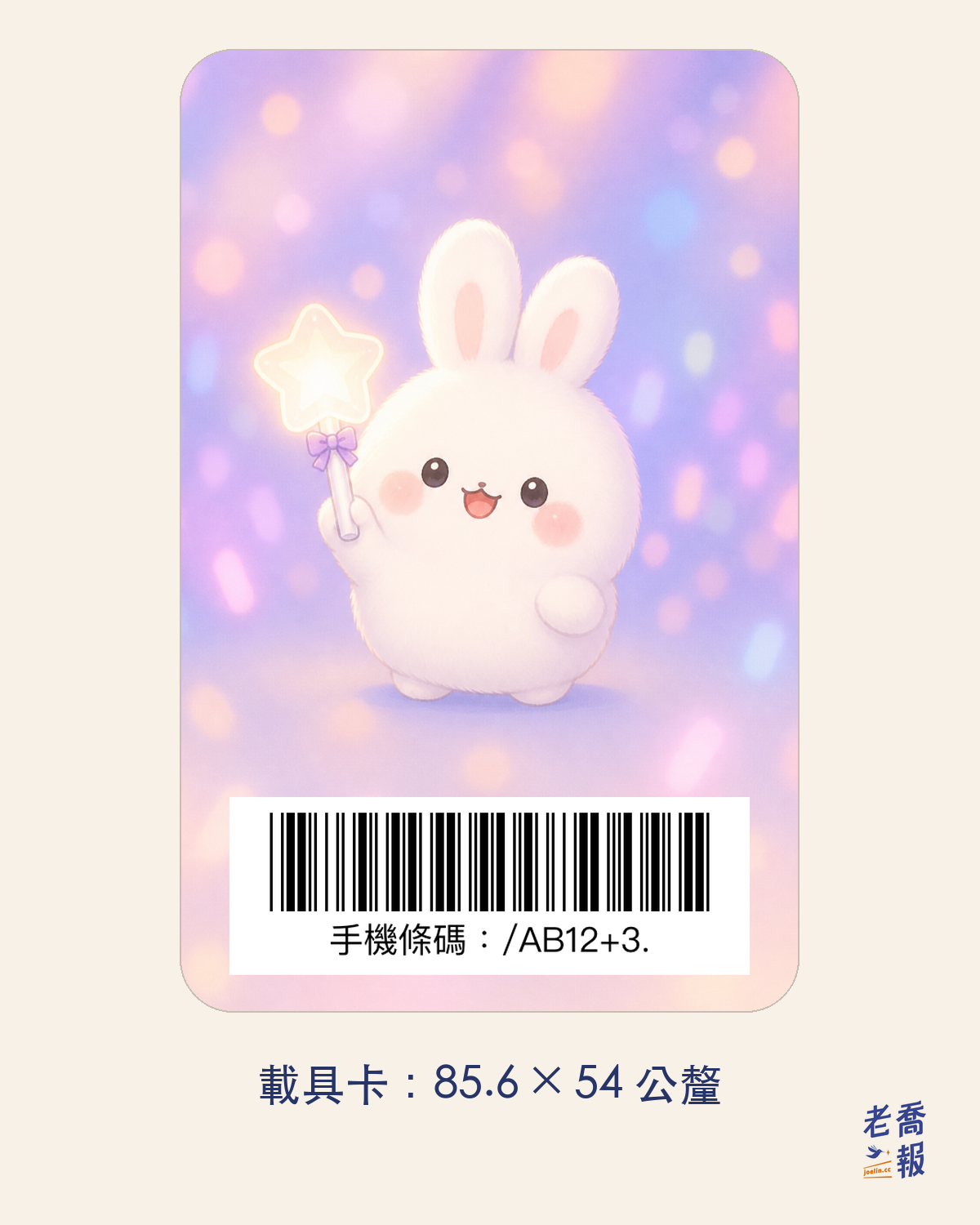
Chọn “Thẻ ảnh thần tượng” để tạo thẻ ảnh kích thước 55 × 85 mm, vừa với bao đựng thẻ thông dụng. Nguồn gốc kích thước thẻ và cách chừa phần tràn lề được giải thích trong bài Thẻ ảnh nhỏ có kích thước bao nhiêu?.
Nếu chỉ muốn in mã vạch, chẳng hạn in một bản tại ibon để bỏ vào ví, và không cần ảnh, dùng công cụ tạo mã vạch lưu hóa đơn sẽ nhanh hơn. Công cụ này vẽ lại mã vạch theo tiêu chuẩn Code 39 và bố trí sẵn một số kích thước thường dùng.
6. Vì sao chọn màn hình khóa thay vì ví hoặc tiện ích
Để đưa mã vạch đến một nơi “có thể mở ra mà không cần mở ứng dụng”, hiện có ba cách, mỗi cách có ưu và nhược điểm riêng:
- Apple Wallet: ngay trên trang mã vạch điện thoại của Nền tảng dịch vụ tích hợp hóa đơn điện tử thuộc Bộ Tài chính, bạn có thể thêm mã vạch vào Apple Wallet. Miễn phí và chính thức. Nhược điểm là mặt thẻ đều giống nhau, không thể đổi thành ảnh của bạn.
- Tiện ích, hay Widgets: một số ứng dụng hóa đơn cung cấp tiện ích trên màn hình chính hoặc màn hình khóa, nhưng bạn phải cài ứng dụng đó. Kích thước tiện ích cũng giới hạn chiều rộng của mã vạch.
- Hình nền màn hình khóa: không phụ thuộc vào ứng dụng nào hay Apple, dùng được trên cả iPhone và Android. Chỉ cần nhấn nút bên cạnh máy để hiển thị, và toàn màn hình có thể là ảnh của bạn.
Tôi chọn màn hình khóa làm bước đầu tiên vì đây là cách duy nhất cho phép “toàn bộ tấm ảnh đều là của bạn”. Vùng có thể đặt ảnh trên thẻ trong ví chỉ là một dải ngang ở mặt thẻ, không đủ chỗ cho cả tấm ảnh. Màn hình khóa vốn là ảnh bạn nhìn hằng ngày; đưa mã vạch vào đó giúp bạn không phải nhớ thêm một thao tác.
Bạn cũng có thể đặt ảnh trên màn hình chính, nhưng biểu tượng ứng dụng sẽ che mã vạch, vì vậy tôi khuyên dùng màn hình khóa.
Ban đầu, công cụ này được làm cho người hâm mộ thần tượng: màn hình khóa của nhiều người vốn đã là ảnh thần tượng, nên thay vì chuyển qua lại giữa hai màn hình, có thể kết hợp chúng vào một. Nhưng thực ra công cụ phù hợp với bất kỳ ai: ảnh con mình, thú cưng hay ảnh du lịch đều được. Không tải ảnh gốc lên máy chủ, không lưu riêng mã vạch, ảnh sau khi tải xuống chỉ được lưu trong tài khoản của chính bạn — đó là những nguyên tắc được xác định ngay khi làm công cụ này. Mã vạch điện thoại gắn với hóa đơn và lịch sử trúng thưởng của bạn, không nên bị dùng cho việc khác.
Từ khóa của bài: hình nền mã vạch lưu hóa đơn, đặt mã vạch lưu hóa đơn trên màn hình chính, mã vạch điện thoại trên màn hình khóa, mã lưu hóa đơn trên màn hình khóa iPhone, hình nền mã vạch hóa đơn, kích thước hình nền điện thoại, thẻ ảnh lưu hóa đơn.
Câu hỏi thường gặp
Nên đặt mã vạch lưu hóa đơn trên màn hình chính hay màn hình khóa?
Đặt trên màn hình khóa. Chỉ cần nhấn nút bên cạnh máy là màn hình khóa sáng lên, không cần mở khóa. Bạn cũng có thể đặt cùng ảnh đó trên màn hình chính, nhưng biểu tượng ứng dụng sẽ che mã vạch, khiến máy quét không đọc được đầy đủ.
Làm gì khi không quét được mã vạch trên hình nền?
Trước tiên, tăng độ sáng màn hình rồi vuốt bỏ những thông báo đang che mã vạch. Nếu vẫn không quét được, phần lớn là do chính ảnh: mã vạch được phóng lớn từ ảnh chụp màn hình, kích thước ảnh không khớp màn hình nên bị điện thoại co giãn, hoặc mã vạch không có nền trắng. Tạo lại một hình nền có kích thước bằng toàn màn hình theo đúng dòng máy, với vạch đen trên nền trắng, thường sẽ giải quyết được vấn đề.
Khi dùng công cụ này để tạo hình nền mã vạch lưu hóa đơn, ảnh có bị tải lên máy chủ không?
Ảnh gốc thì không. Ảnh chỉ được đọc và ghép trong trình duyệt của bạn. Khi nhấn tải xuống, ảnh đã ghép sẽ được lưu trong tài khoản thành viên của bạn 14 ngày, chỉ bạn xem được. Sau đó ảnh tự xóa; bạn cũng có thể tự xóa bất cứ lúc nào.
Tra mã vạch điện thoại của tôi ở đâu?
Bạn có thể xem mã sau khi đăng nhập ứng dụng “統一發票兌獎” của Bộ Tài chính Đài Loan hoặc Nền tảng dịch vụ tích hợp hóa đơn điện tử. Mã vạch điện thoại gồm 8 ký tự, ký tự đầu tiên là dấu gạch chéo. Công cụ chỉ cần 8 ký tự này, không cần số điện thoại.
Tạo hình nền mã vạch lưu hóa đơn có mất tiền không?
Không. Công cụ miễn phí; trước khi tải xuống, bạn cần đăng nhập một tài khoản miễn phí. Nếu muốn in thành thẻ lưu hóa đơn vật lý, bạn tự thỏa thuận chi phí in với tiệm in hoặc nhà sản xuất thẻ. Công cụ chỉ tạo tệp.
Có bắt buộc phải in dòng “手機條碼:”, nghĩa là “Mã vạch điện thoại:”, dưới mã vạch không?
Phải có nội dung mã vạch; còn các chữ “手機條碼:” thì có thể thêm hoặc không. Hướng dẫn lưu ý của nền tảng thuộc Bộ Tài chính đang có hiệu lực tại thời điểm bài gốc quy định rằng khi in hoặc hiển thị mã vạch điện thoại, phải có cả hình mã vạch và nội dung mã. Dòng chữ này cũng giúp nhân viên nhập thủ công khi không quét được mã.
Bài viết này được chuyển thể từ bản gốc tiếng Trung phồn thể trên joelin.cc. Bản gốc là phiên bản có giá trị tham chiếu chính. Bài viết gốc tiếng Trung