
本篇目錄(9 節)
在 Creatify 上架帽T這類客製衣服,流程是建立商品、上傳圖片設計、填上架設定。上架設定裡最重要的是「設計價錢」,它就是你每賣出一件拿到的分潤。

Creatify 的品牌識別(圖片來源:Creatify 官方網站)
本文步驟與截圖整理自 2023 年 10 至 11 月的 Creatify 後台,原本刊在 Snapshot妞拍貼(老喬經營的品牌)官網的教學系列;Snapshot妞拍貼已不再代理 Creatify 業務,教學移到老喬報繼續維護。Creatify 介面之後可能有調整,按鈕位置與規則以後台當下畫面為準。
開始前要先有自己的商店,還沒開的話先看Creatify 開店教學。
第一步:建立商品並選擇帽T
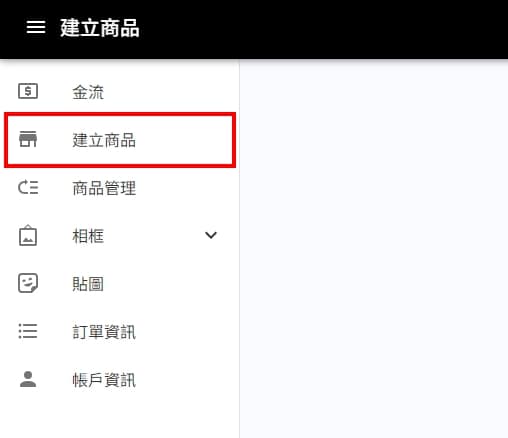
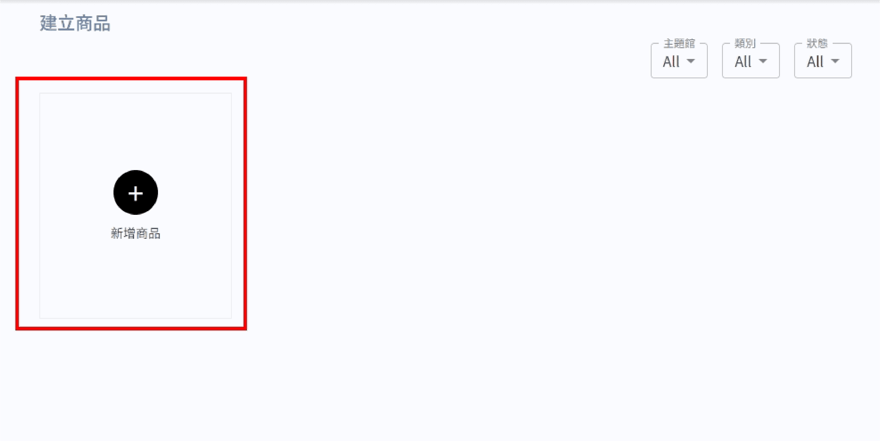
登入後點左上角選單,選「建立商品」裡的「新增商品」。
接著會看到可以選的商品類別。想做超商雲端列印商品的話,看Creatify 超商雲端列印上架教學。
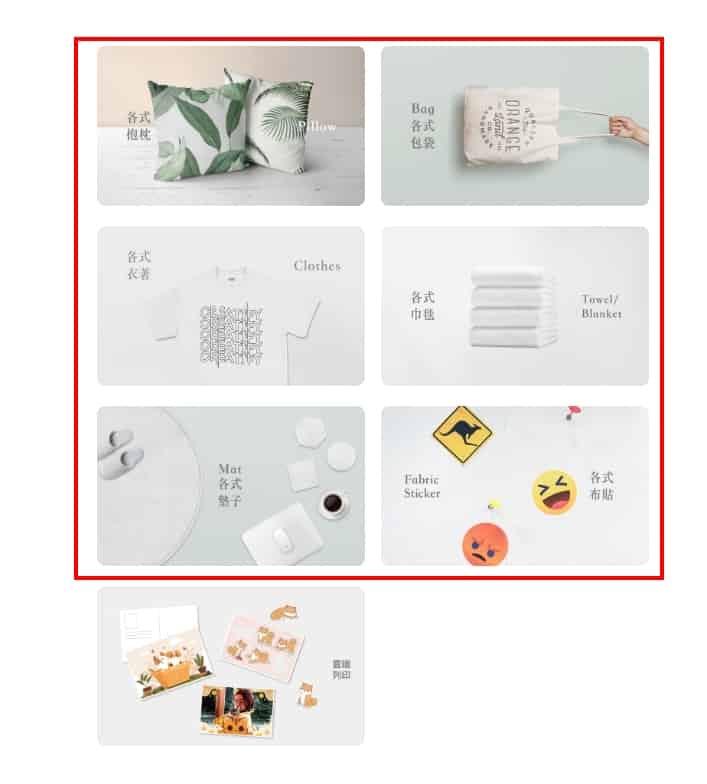
這次示範帽T,選「各式衣著」裡的「亞規連帽T恤」。
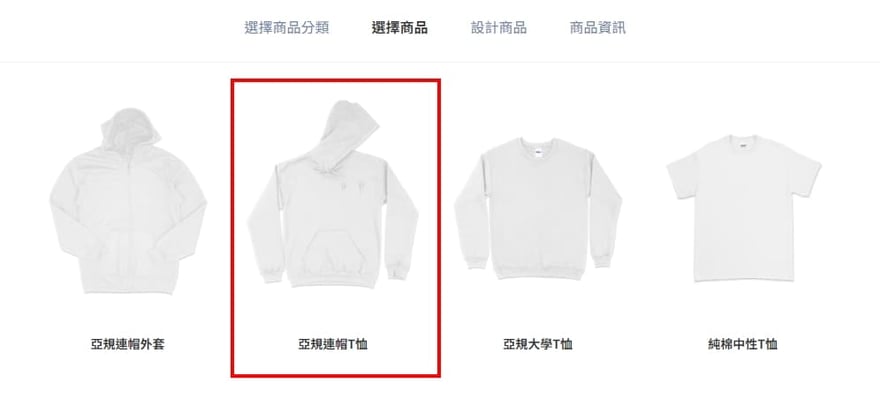
第二步:上傳圖片並放進黑框
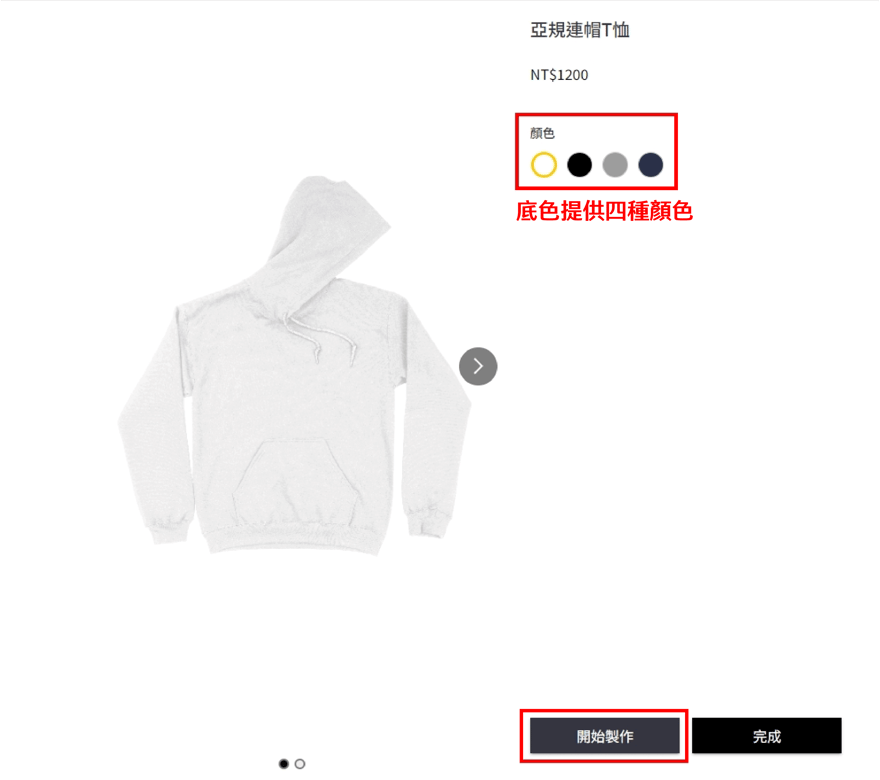
進入商品頁後點「開始製作」。
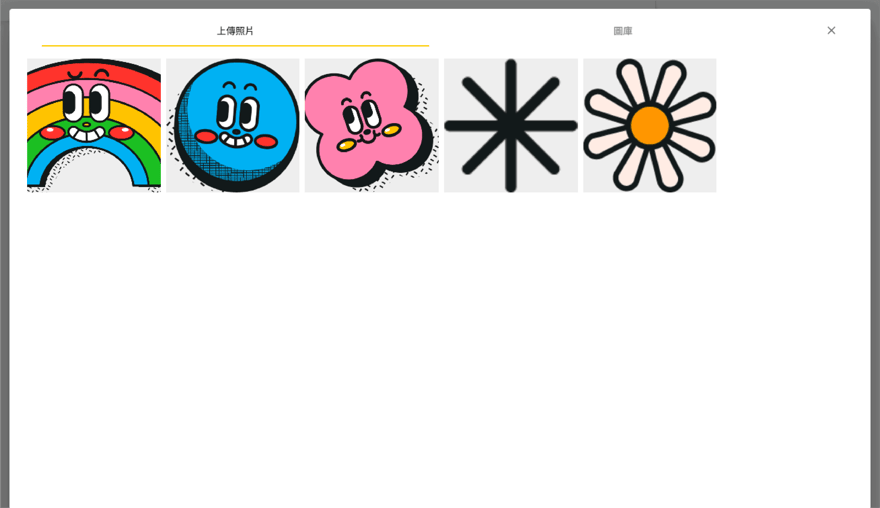
點「圖片」,上傳要印在衣服上的圖檔。
上傳完點選要用的圖,把它放到衣服上。圖片一定要放在黑框內才會印出來,大小與方向都可以調整。
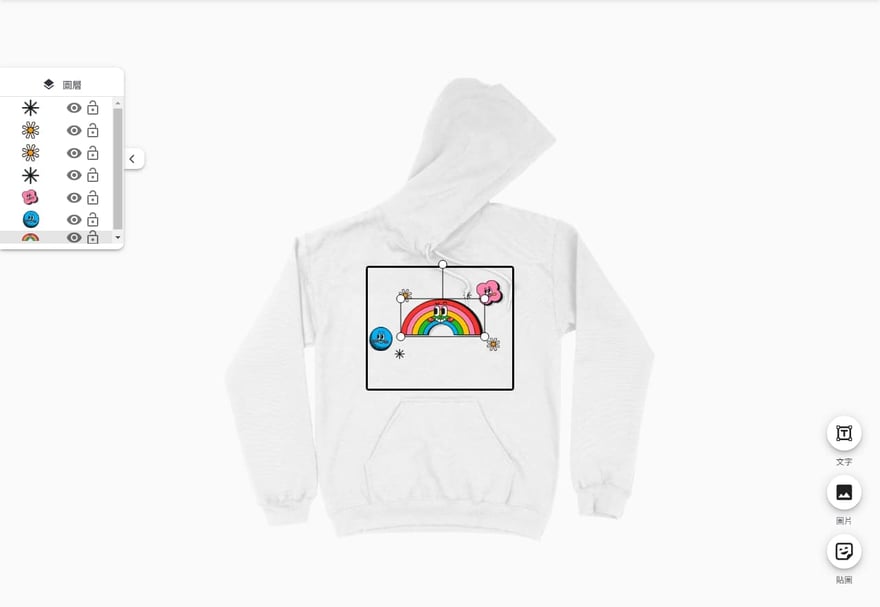
好了按右下角「完成」進入預覽,確認沒問題再按一次「完成」。
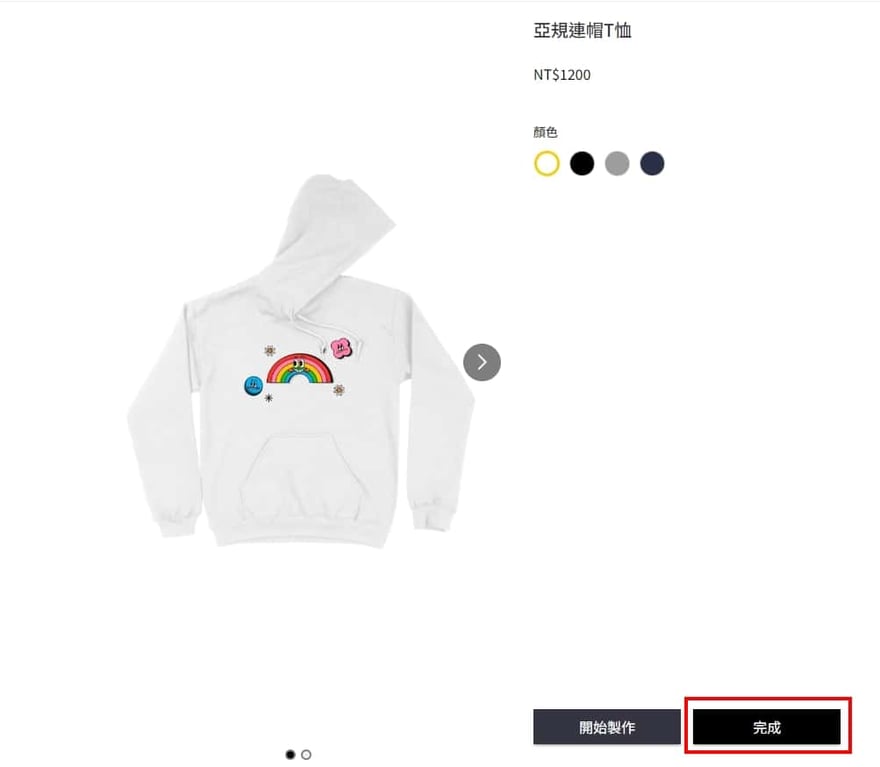
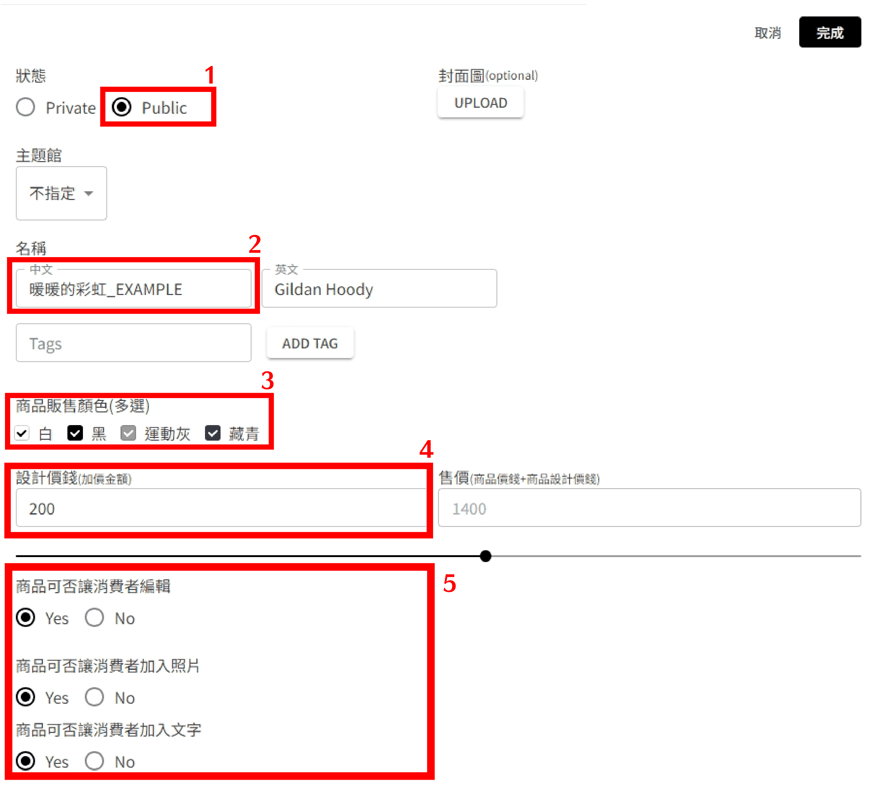
第三步:填上架設定
上架設定頁有五個欄位:
- 狀態:要設成 Public,大家才看得到你商店裡的這件商品。
- 名稱:填你想要的商品名稱。
- 商品販售顏色:2023 年廠商提供白、黑、運動灰、藏青四種底色,勾選你要開放的顏色。
- 設計價錢:這就是你的分潤,一定要填;最高可以加到商品底價的 30%。
- 消費者可否編輯:決定買家能不能再修改你的設計,還可以分開設定能不能加入自己的照片與文字。
設計價錢決定你賺多少,填得太低等於白做,填到上限又可能讓售價偏高;可以先參考Creatify 創作者分潤怎麼算裡的試算再決定。
都設定好後點左上角「完成」。
第四步:到前台確認上架
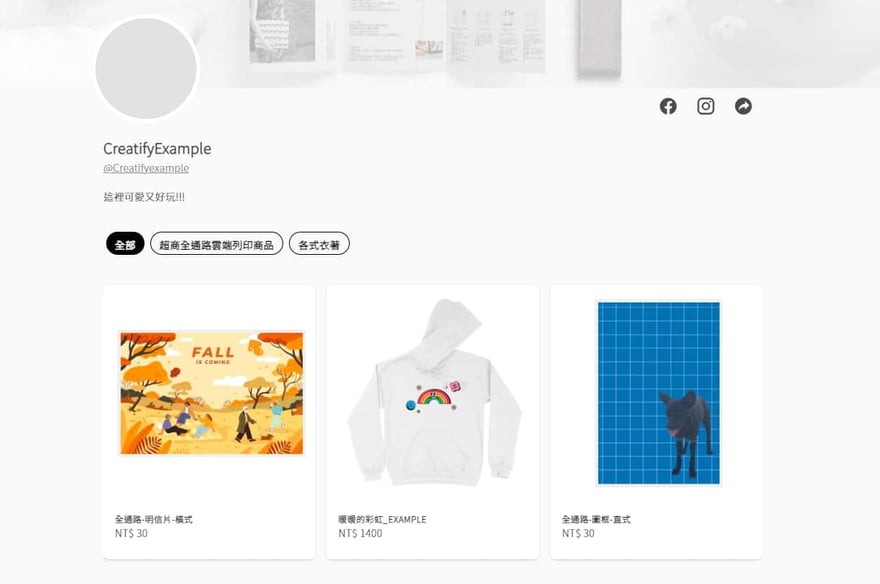
上架後到自己的商店前台確認商品有沒有出現。
審核與打樣提醒
- Creatify 會不定期審核上架商品,販售侵權商品會被下架,屢勸不聽會停權;發現侵權商品可以寫信到 business@memopresso.com 檢舉。
- Creatify 不提供免費打樣,需要打樣得另外付費。
Creatify 教學系列
這個系列的其他篇,照順序看最容易上手:
- Creatify 教學總整理
- Creatify 開店教學
- Creatify 超商雲端列印上架教學
- Creatify 帆布袋客製教學
- Creatify 拍貼框設計教學
- Creatify 上架 MEMOPRESSO IG 框教學
- Creatify 創作者分潤怎麼算
本文關鍵字:Creatify 帽T、客製化帽T、Creatify 客製衣服上架、設計價錢
本篇摘要
Creatify 帽T上架教學:後台選單點建立商品、新增商品,選各式衣著裡的亞規連帽T恤,上傳圖片放在黑框內,預覽後在上架設定把狀態設為 Public、填商品名稱、選底色與設計價錢。設計價錢就是創作者每件的分潤,最高可加到商品底價的 30%;也可以設定消費者能不能再編輯設計。
- Creatify 客製商品上架入口在後台選單的建立商品、新增商品
- 帽T 在各式衣著分類,品名為亞規連帽T恤
- 圖片要放在編輯器黑框內才會印出
- 上架設定的狀態要設為 Public,商品才會出現在商店
- 設計價錢就是創作者的分潤,最高可加到底價的 30%
- 上架時可設定消費者能否再編輯設計
喜歡這種一次講清楚的整理?
老喬報,每週一封寄給你