
本篇目錄(8 節)
在 Creatify 上架超商雲端列印商品分三步:建立商品並選雲端列印版型、上傳圖片排版、填商品資訊送出。上架後粉絲就能在全台超商事務機印出你的明信片、貼紙或圖框。

Creatify 的品牌識別(圖片來源:Creatify 官方網站)
本文步驟與截圖整理自 2023 年 10 至 11 月的 Creatify 後台,原本刊在 Snapshot妞拍貼(老喬經營的品牌)官網的教學系列;Snapshot妞拍貼已不再代理 Creatify 業務,教學移到老喬報繼續維護。Creatify 介面之後可能有調整,按鈕位置與規則以後台當下畫面為準。
開始前要先有自己的商店,還沒開的話先看Creatify 開店教學。
第一步:建立商品並選雲端列印版型
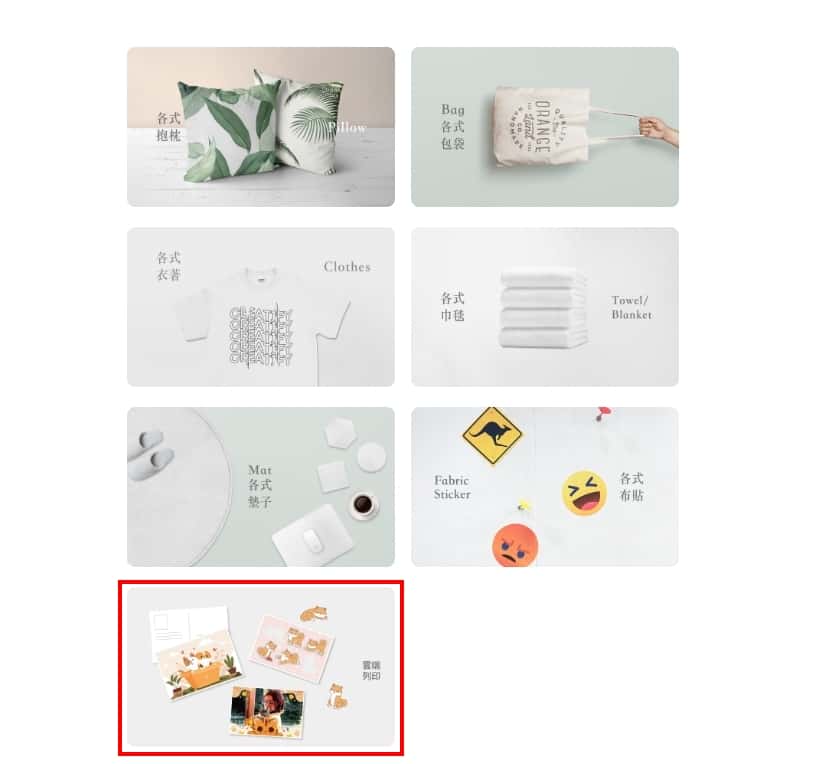
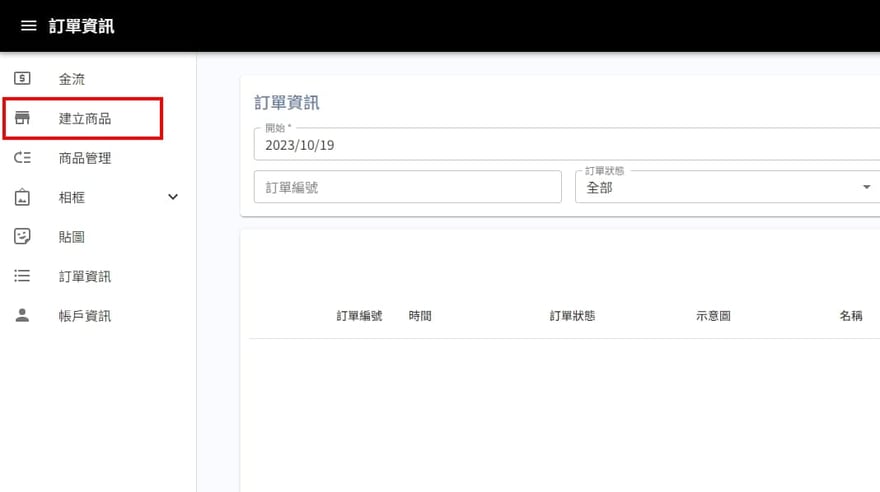
登入後台,點左上角選單的「建立商品」,滑到最下面點「雲端列印」。
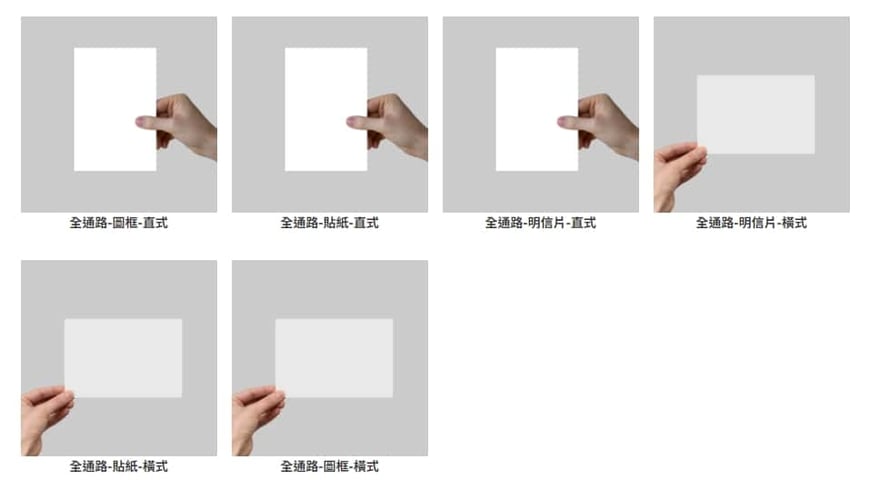
2023 年的雲端列印有六種版型可以選:
| 版型 | 直式/橫式 | 2023 年售價 |
|---|---|---|
| 全通路圖框 | 直式、橫式 | 30 元 |
| 全通路明信片 | 直式、橫式 | 30 元 |
| 全通路貼紙 | 直式、橫式 | 45 元 |
三種品項的售價差別在材質:圖框和明信片同價,貼紙因為用貼紙材質貴 15 元;直式橫式只是方向不同,價格一樣。選你要的樣式進入編輯。
第二步:上傳圖片並排版
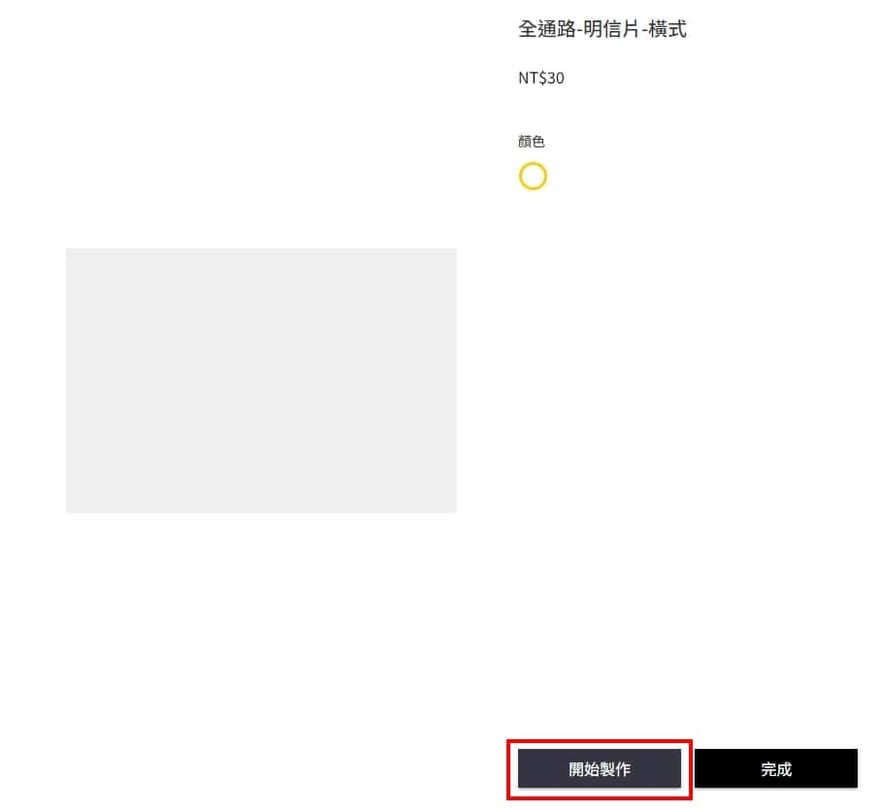
以橫式明信片為例,進入後點「開始製作」。
點右下角的「圖片」圖示,上傳要用的圖。
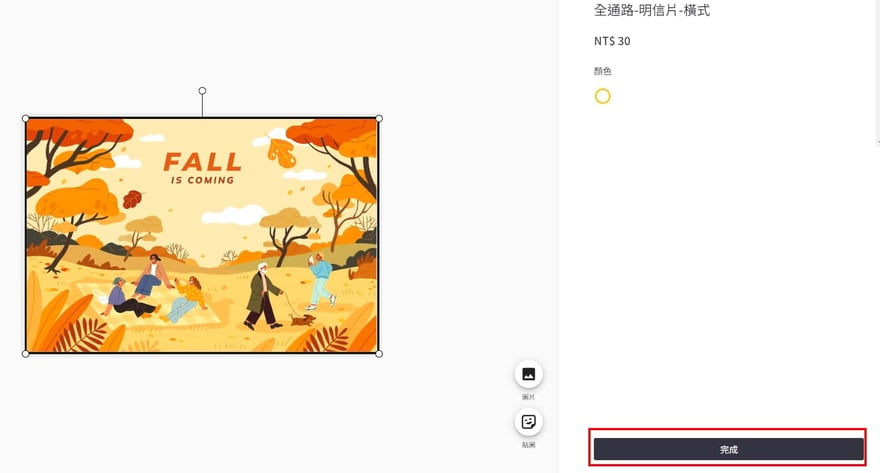
上傳後點選要用的那張,圖片放進版面後可以調整大小、位置和方向。
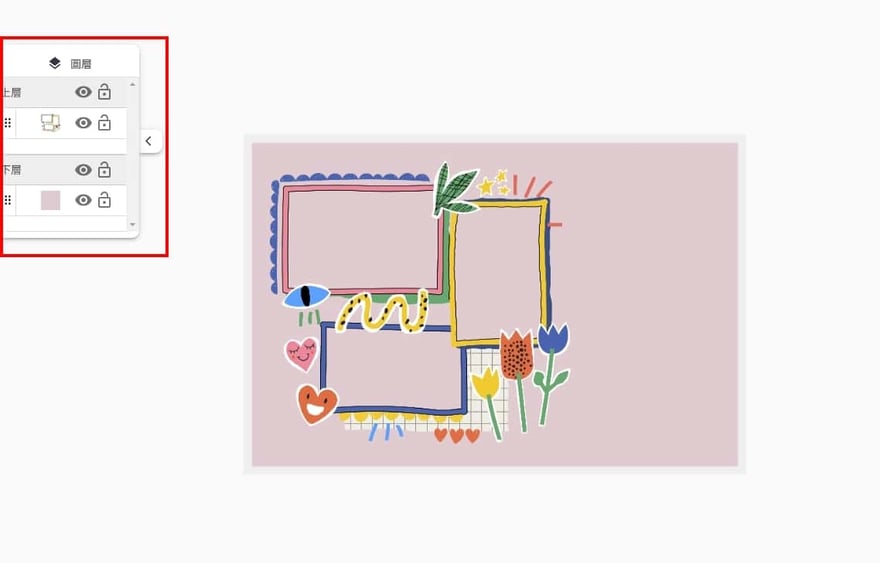
圖框版型多一個功能:可以設定圖層上下層,決定使用者匯入的照片放在哪一層。例如把藕粉色底圖放在下層、造型框放在上層,使用者的照片就會夾在兩者中間,顯示在造型框內、藕粉色背景之上。
設計完按右下角「完成」,會出現預覽畫面;沒問題就按「完成」,要修改就按「開始製作」回去調整。
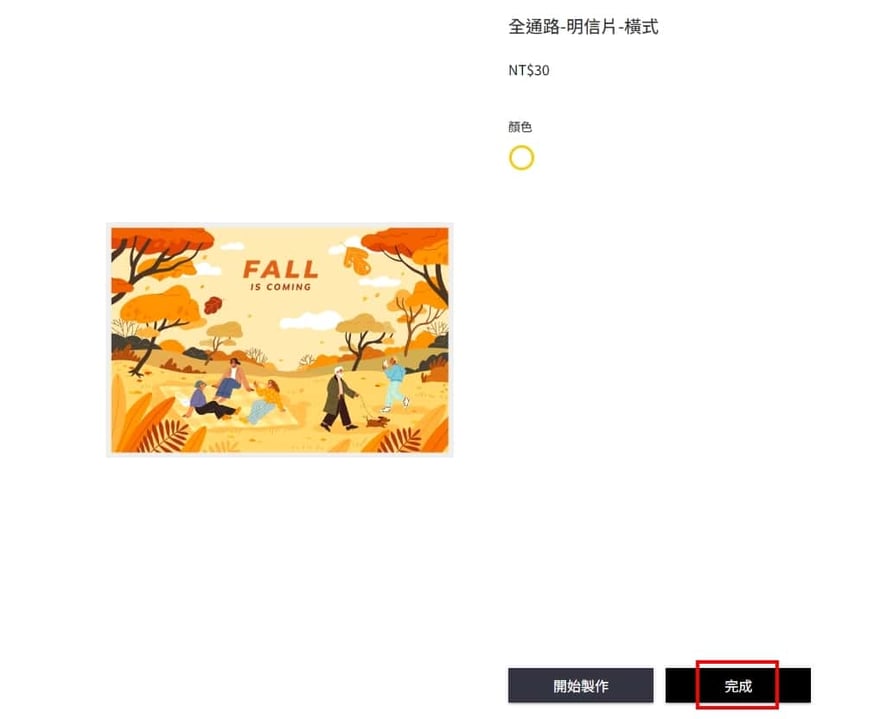
第三步:填商品資訊並上架
按完成後會進到商品資訊頁。
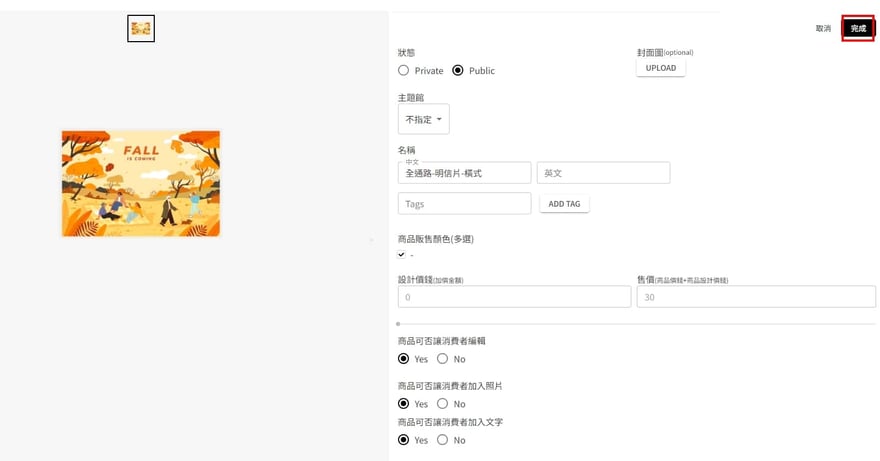
兩個欄位要特別注意:
- 商品名稱:建議寫成「品項樣式+你的創作帳號名稱」,方便主題館辨識。
- 主題館:設計符合當期主題(例如萬聖節)就選對應的主題館,作品會同時出現在主題館與你的商店;其他設計選「不指定」,只會出現在你的商店。
填完按右上角「完成」就上架了,回到商店主頁就能確認商品是否出現。
雲端列印的尺寸與印製提醒
- 貼紙、明信片、圖框尺寸一律是 4x6 版型(100×148 公釐)。
- 貼紙沒有切割服務,買家要自己剪。
- 成品四邊都會預留白邊。
- 每台事務機狀況不同,可能印得有點歪,重要的文字與圖案不要貼著邊緣放。
想知道 4x6 跟一般相片、明信片尺寸怎麼對照,可以看超商明信片 4x6 尺寸整理。
Creatify 教學系列
這個系列的其他篇,照順序看最容易上手:
- Creatify 教學總整理
- Creatify 開店教學
- Creatify 帆布袋客製教學
- Creatify 帽T上架教學
- Creatify 拍貼框設計教學
- Creatify 上架 MEMOPRESSO IG 框教學
- Creatify 創作者分潤怎麼算
本文關鍵字:Creatify 雲端列印、超商雲端列印上架、Creatify 明信片、Creatify 貼紙、全通路列印
本篇摘要
Creatify 超商全通路雲端列印上架教學:在後台建立商品選雲端列印,挑直式或橫式的圖框、明信片或貼紙版型,上傳圖片調整位置,預覽確認後填商品名稱與主題館就完成上架,粉絲可在全台超商事務機印出。2023 年售價為圖框與明信片 30 元、貼紙 45 元,尺寸一律 4x6(100×148 公釐),貼紙不提供切割。
- Creatify 雲端列印上架入口在後台選單的建立商品,滑到最下面選雲端列印
- 2023 年雲端列印有圖框、明信片、貼紙各分直式橫式共六種版型
- 2023 年售價為圖框與明信片 30 元、貼紙 45 元
- 雲端列印成品尺寸一律 4x6 版型(100×148 公釐),四邊預留白邊
- 貼紙不提供切割服務,買家要自行剪裁
- 圖框版型可以設定圖層上下層,決定使用者照片放在哪一層
喜歡這種一次講清楚的整理?
老喬報,每週一封寄給你