
本篇目錄(9 節)
用 Creatify 上架 MEMOPRESSO IG 機的相框分兩步:先建立 IG 機相框相簿,再上傳底圖與上層圖送審。審核通過後,你的框就會出現在路上 MEMOPRESSO 機台的選框畫面裡。

Creatify 的品牌識別(圖片來源:Creatify 官方網站)
本文步驟與截圖整理自 2023 年 10 至 11 月的 Creatify 後台,原本刊在 Snapshot妞拍貼(老喬經營的品牌)官網的教學系列;Snapshot妞拍貼已不再代理 Creatify 業務,教學移到老喬報繼續維護。Creatify 介面之後可能有調整,按鈕位置與規則以後台當下畫面為準。
Creatify 是 MEMOPRESSO 營運的平台,官網頁尾寫著「Powered by MEMOPRESSO」,所以 MEMOPRESSO IG 機的框可以直接從 Creatify 上架。開始前要先有自己的商店,還沒開的話先看Creatify 開店教學。
第一步:建立 IG 機相框相簿
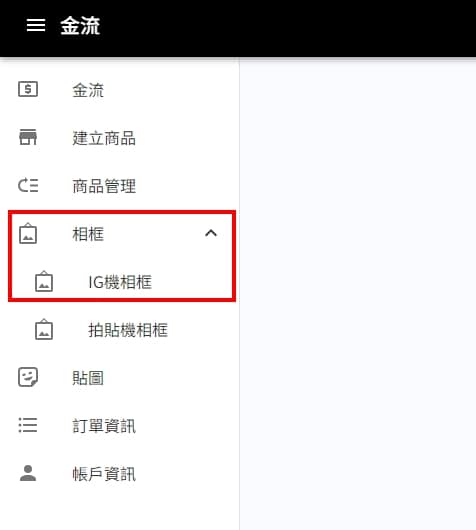
登入後點左上角選單,選「相框」裡的「IG 機相框」。
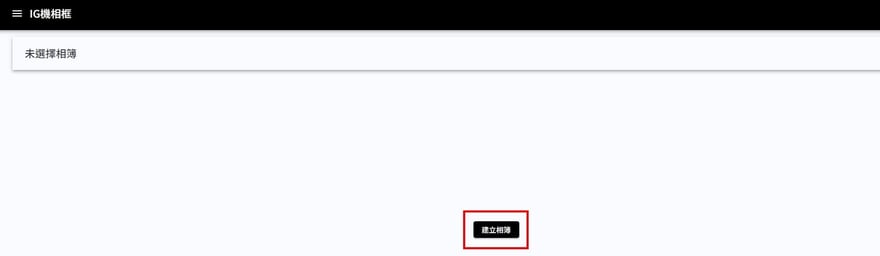
點畫面中間下方的「建立相簿」。
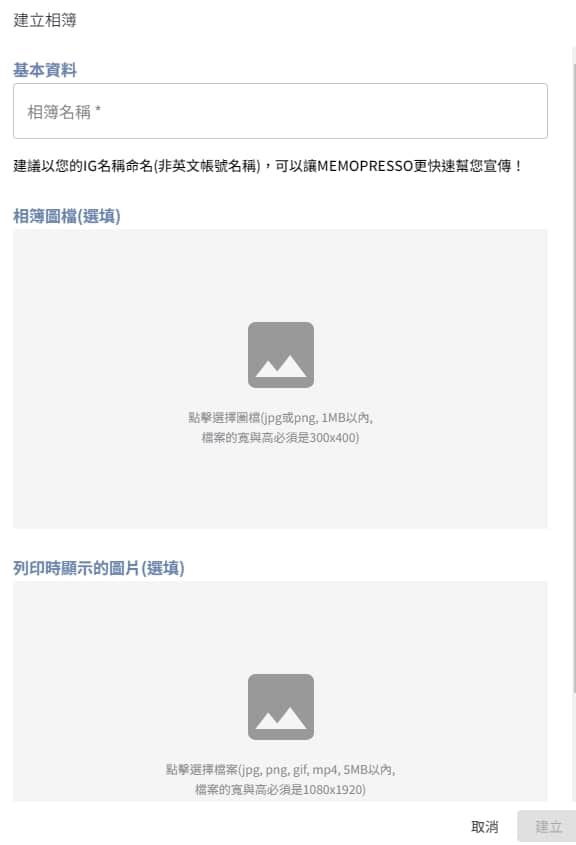
替相簿命名,封面照片可以選填;要上傳的話注意格式限制,免得傳不上去或顯示不完整。
第二步:上傳 IG 框底圖與上層圖
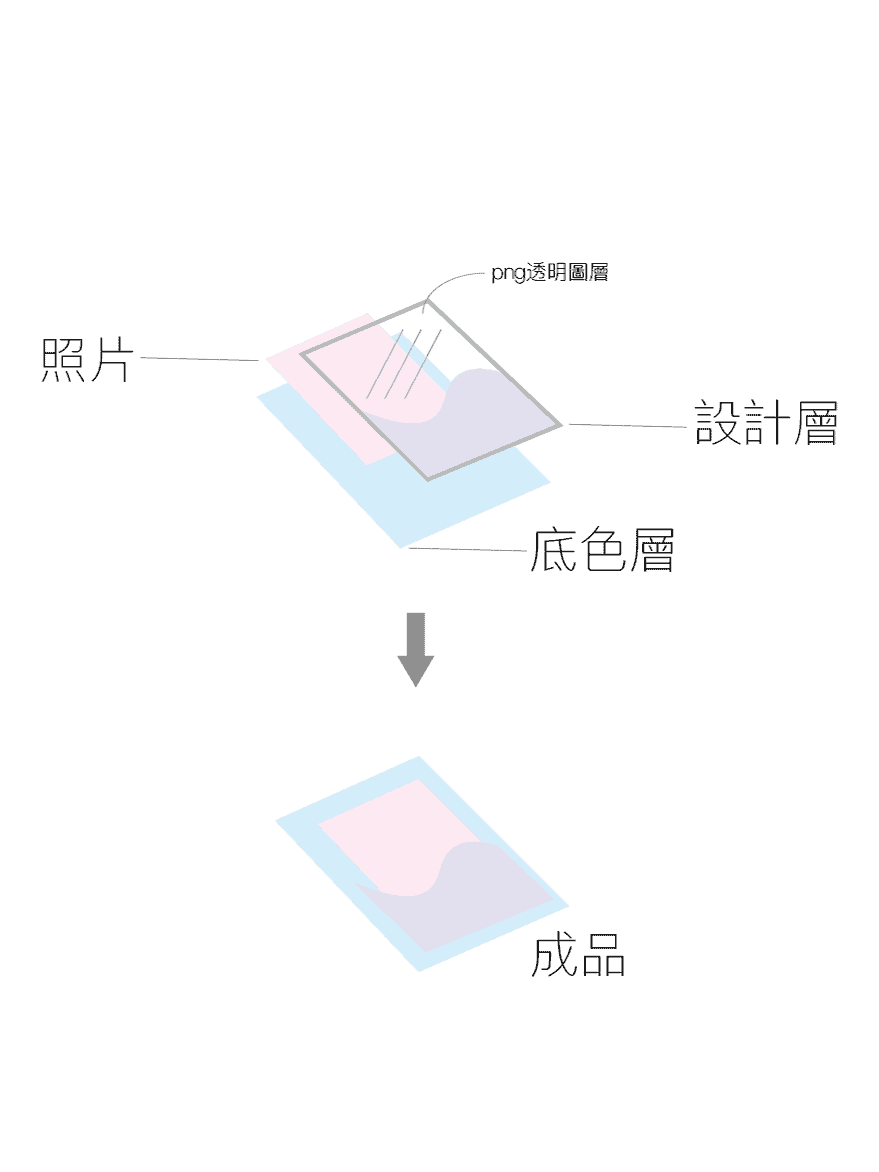
IG 框有兩種做法:單層設計只有一層底色層;雙層設計是一層設計層疊在底色層上面。
上傳相框底圖
這裡的相框底圖就是底色層,尺寸要預留出血:
| 項目 | 尺寸 |
|---|---|
| 含出血相框大小 | 897×1205 像素 |
| 完稿尺寸(紅線內) | 881×1177 像素 |
| 左、右、上方出血 | 各 8 像素 |
| 下方出血 | 20 像素 |
下方的出血比其他三邊多,設計時記得底部多留空間;重要圖案放在紅線內的完稿範圍,就不會被裁掉。
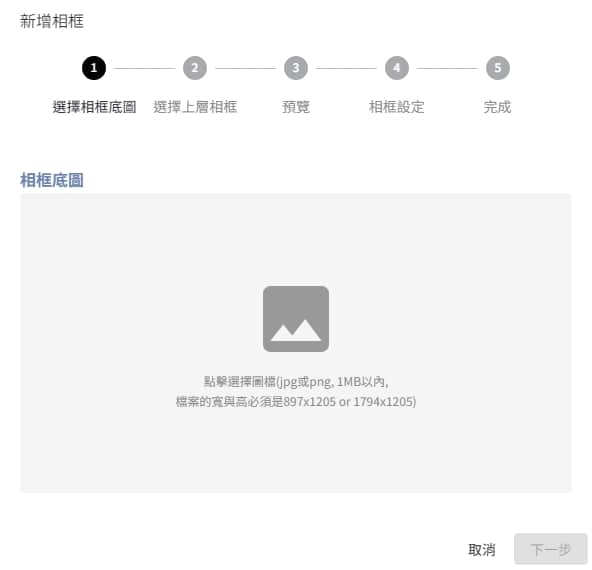
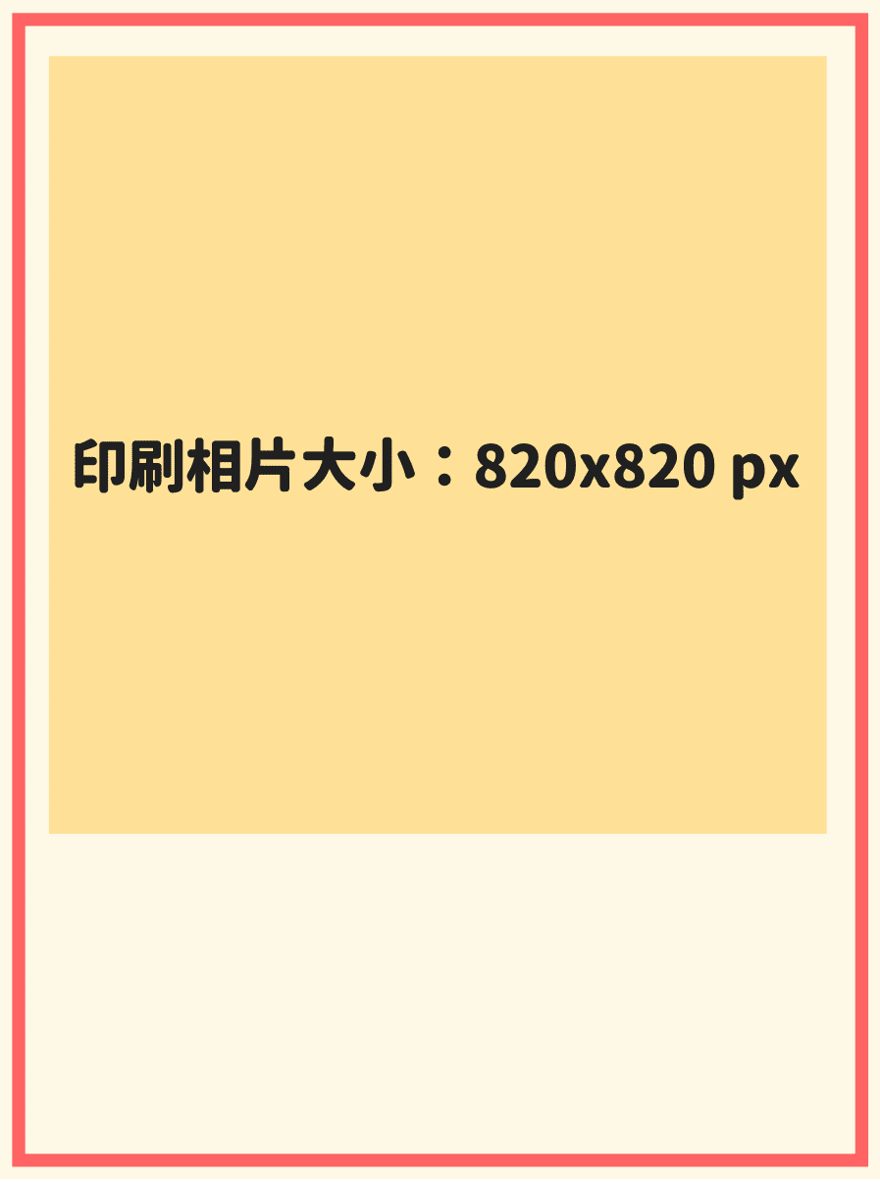
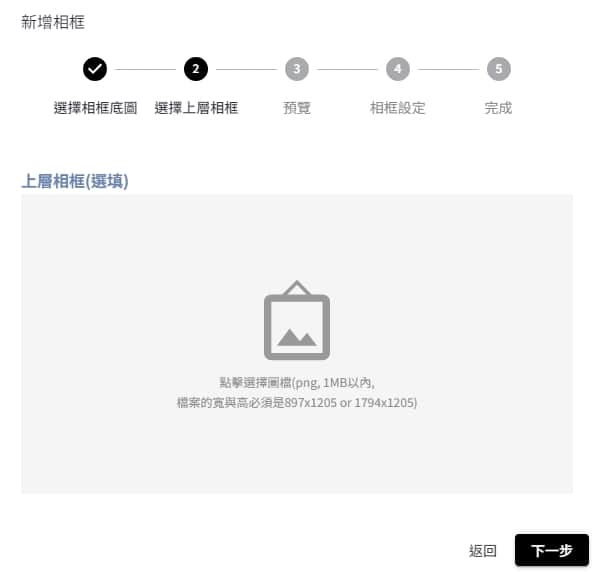
底圖上傳後點右下角「下一步」,可以選擇要不要上傳上層圖。上層圖格式一定要是 png。
正確與 NG 的 IG 框範例
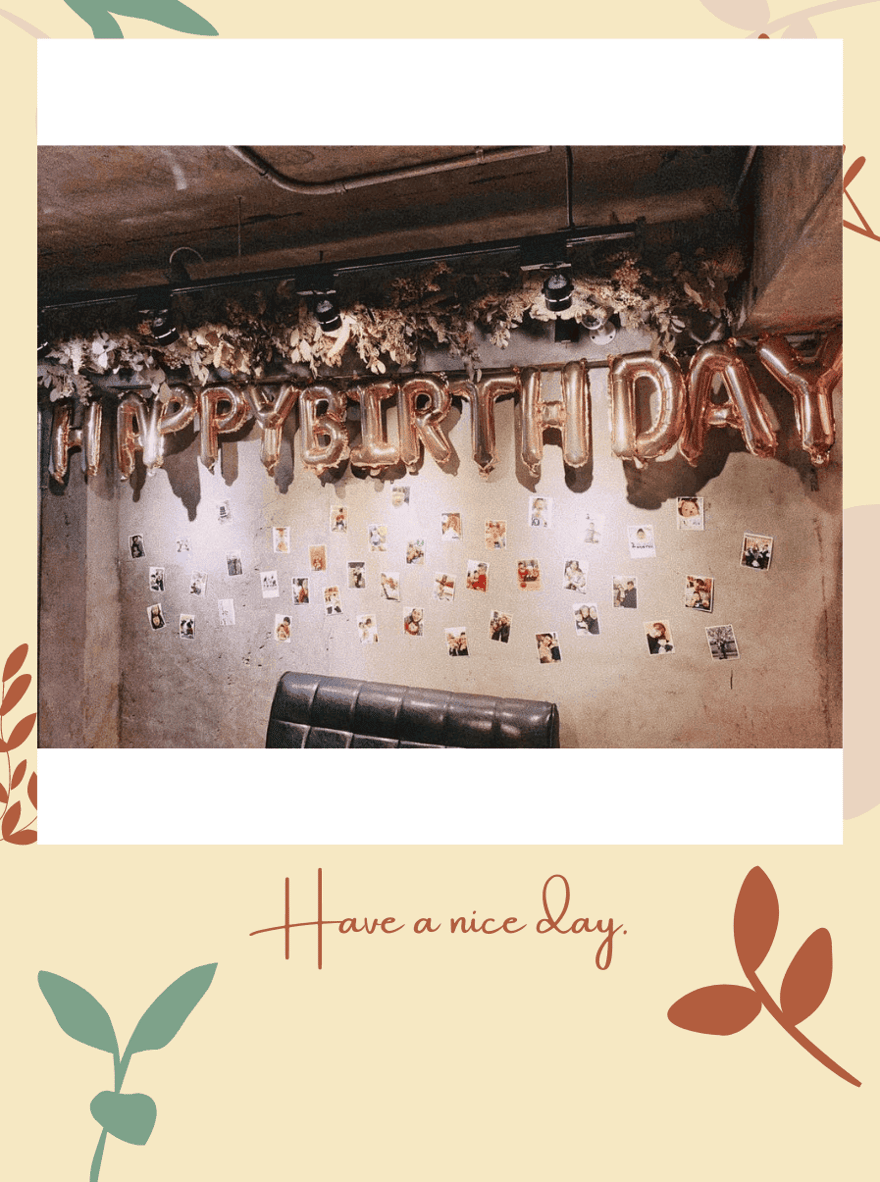
不要替照片位置特地留白。照片會自動蓋住背景,留白反而會讓寬高不是 1:1 的照片出現白邊。

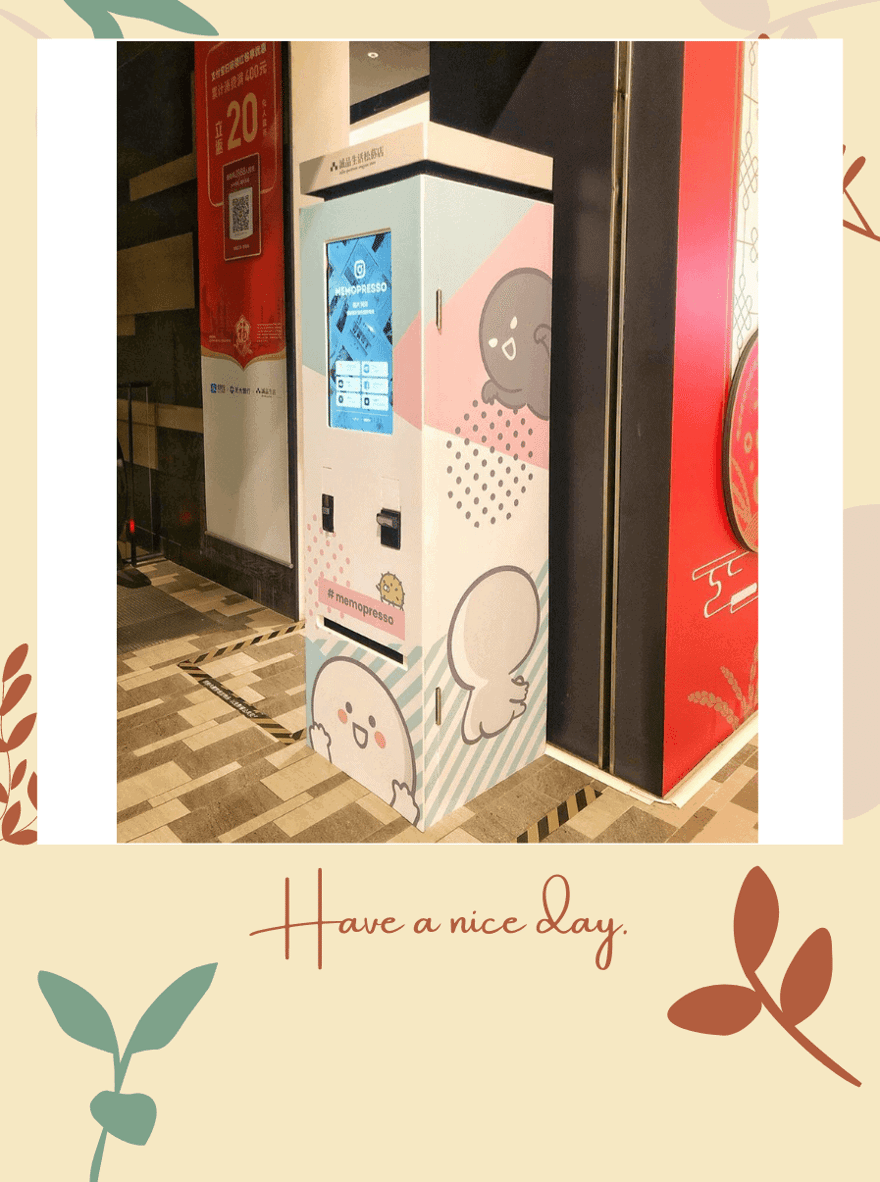
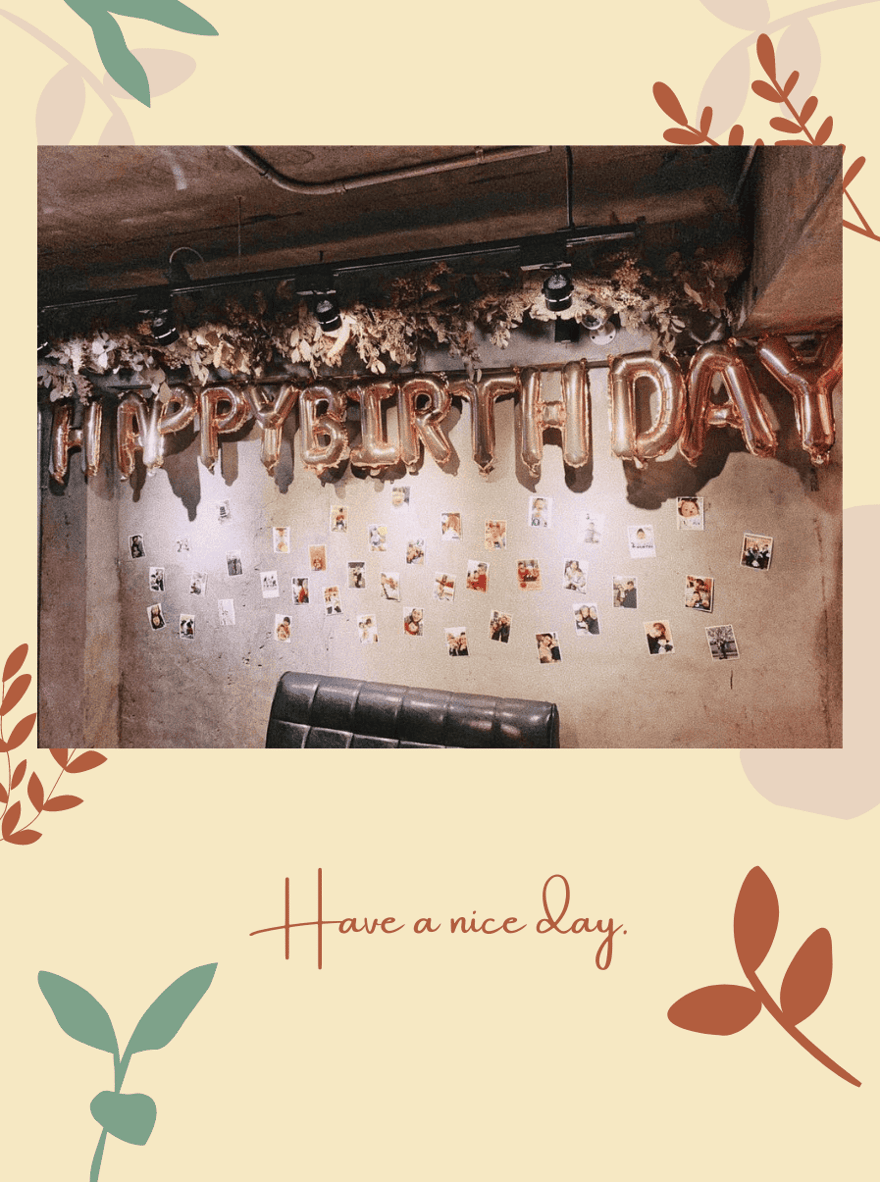
背景底色整面套用就好,省事又好看。

預覽並上傳
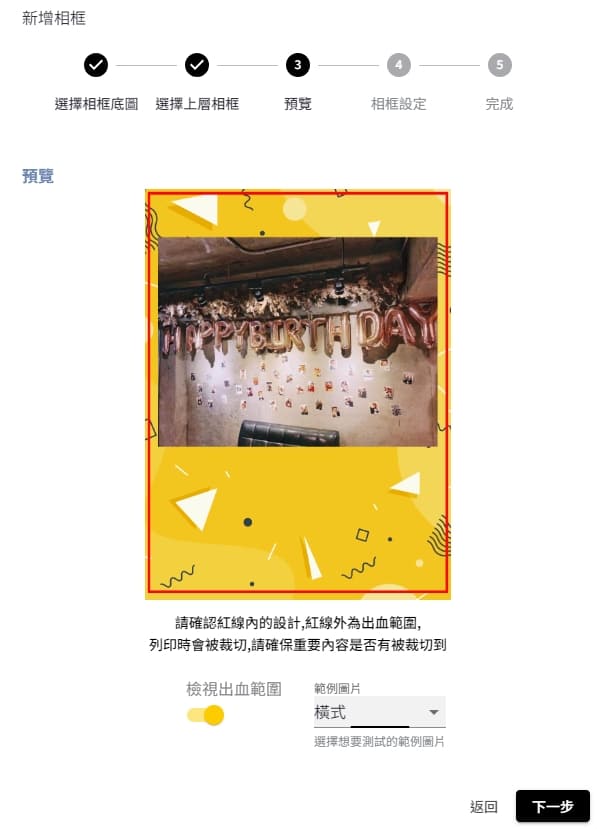
底圖和上層圖都上傳後會進入預覽模式,確認效果沒問題就按「上傳」,接著等後台審核。
原本隨教學附的 IG 框 AI 檔下載連結已經失效,照上面的尺寸表自己開檔即可。
Creatify 教學系列
這個系列的其他篇,照順序看最容易上手:
- Creatify 教學總整理
- Creatify 開店教學
- Creatify 超商雲端列印上架教學
- Creatify 帆布袋客製教學
- Creatify 帽T上架教學
- Creatify 拍貼框設計教學
- Creatify 創作者分潤怎麼算
本文關鍵字:MEMOPRESSO IG 框、Creatify IG 框、IG 機相框上架、IG 框尺寸
本篇摘要
用 Creatify 上架 MEMOPRESSO IG 機相框:後台選單選相框、IG 機相框,先建立相簿,再上傳底圖與可選的 png 透明上層圖,預覽後送審。含出血底圖尺寸 897×1205 像素,完稿 881×1177 像素,左右與上方各出血 8 像素、下方 20 像素。底色要整面套用,不要替照片位置留白,否則非 1:1 照片會出現白邊。
- Creatify 是 MEMOPRESSO 營運的平台,可上架 MEMOPRESSO IG 機用的相框
- IG 框上架入口在後台選單的相框、IG 機相框,要先建立相簿
- IG 框含出血尺寸 897×1205 像素,完稿尺寸 881×1177 像素
- IG 框左右與上方各出血 8 像素,下方出血 20 像素
- 上層圖必須是 png 格式
- 底色要整面套用,替照片留白會讓非 1:1 照片出現白邊
喜歡這種一次講清楚的整理?
老喬報,每週一封寄給你