
Эта статья также доступна на следующих языках: 繁體中文 · English · 日本語 · 한국어 · Bahasa Indonesia · Bahasa Melayu · ไทย · Português (Brasil) · Español · Türkçe · Tiếng Việt · Deutsch · العربية · Français · Italiano · Polski · Čeština · עברית · Magyar · Svenska
Содержание(5 разделов)
Обои для телефона можно сделать самому: выберите фото, которое вы вправе использовать, добавьте имя, дату рождения или любимую фразу, выведите файл под размер экрана телефона и установите его на экран блокировки. Для обычных обоев не нужен тайваньский мобильный штрихкод и не нужно сначала устанавливать приложение для дизайна.
Сразу сделать обои с фото и текстом (интерфейс на английском). Fan Support — сайт, который ведёт автор; редактировать можно сразу, а перед скачиванием PNG нужно бесплатно войти на id.joelin.cc. Инструмент выдаёт файл изображения и не изготавливает и не отправляет физические товары.
flowchart TD
  A["Выбрать своё изображение"] --> B["Добавить имя и дату"]
  B --> C["Проверить предпросмотр и скачать PNG"]
Сначала разберёмся: обычные обои, фотокарточка и обои-носитель
| Что хотите сделать | Какой режим выбрать | Нужен ли тайваньский мобильный штрихкод |
|---|---|---|
| Экран блокировки со своим фото, именем или датой рождения | Обои для телефона | Не нужен |
| Фанатская фотокарточка, которую можно отдать в печать | Фотокарточка | Не нужен |
| Обои со штрихкодом тайваньских электронных чеков для оплаты на Тайване | Обои для телефона с дополнительным слоем тайваньского штрихкода | Нужен |
Эта статья — о первом варианте. Чтобы поместить на обои тайваньский мобильный штрихкод, смотрите инструкцию по обоям-носителю (на китайском); чтобы сделать карточку, которая войдёт в протектор, — статью «Размер фотокарточки и вылеты». Читателям за пределами Тайваня, которым не нужны тайваньские электронные чеки, достаточно обычных обоев.
Свои обои для телефона за пять шагов
- Откройте инструмент для обоев (интерфейс на английском) и проверьте, что выбран режим обоев для телефона. Если штрихкод не нужен, оставьте дополнительный слой тайваньского штрихкода выключенным.
- Выберите своё фото или собственную иллюстрацию и перетащите главный объект в нужное место. На телефоне масштаб меняется двумя пальцами; важное не прижимайте к краям.
- Добавьте имя и подзаголовок, попробуйте рамку, цветную полосу или шаблон ко дню рождения. Для обратного отсчёта до дня рождения нужна соответствующая дата; если открыть инструмент через общий вход, даты может не быть — сначала проверьте, подходит ли предпросмотр.
- Выберите модель телефона или, если доступно, размер «этого телефона». Включите предпросмотр положения часов и уведомлений и уберите из-под них важные лица и текст; это лишь ориентир, фактическое расположение зависит от настроек телефона.
- Нажмите «скачать», бесплатно войдите, вернитесь в тот же браузер и скачайте PNG, затем установите его на экран блокировки. Не переходите при входе в другой браузер: временно сохранённые фото и настройки могут туда не перенестись.
Фото живого человека не обязательно. Подойдут фото своего питомца, снимки из поездки, оригинальные геометрические узоры и текст; сайт не предоставляет фото айдолов, а то, что изображение нашлось в интернете, не значит, что у вас есть права на его публикацию или печать. Границы допустимого — в статье «Можно ли использовать официальные изображения для фанатской поддержки» (на китайском).
Размер — по телефону, не делайте все обои в 9:16
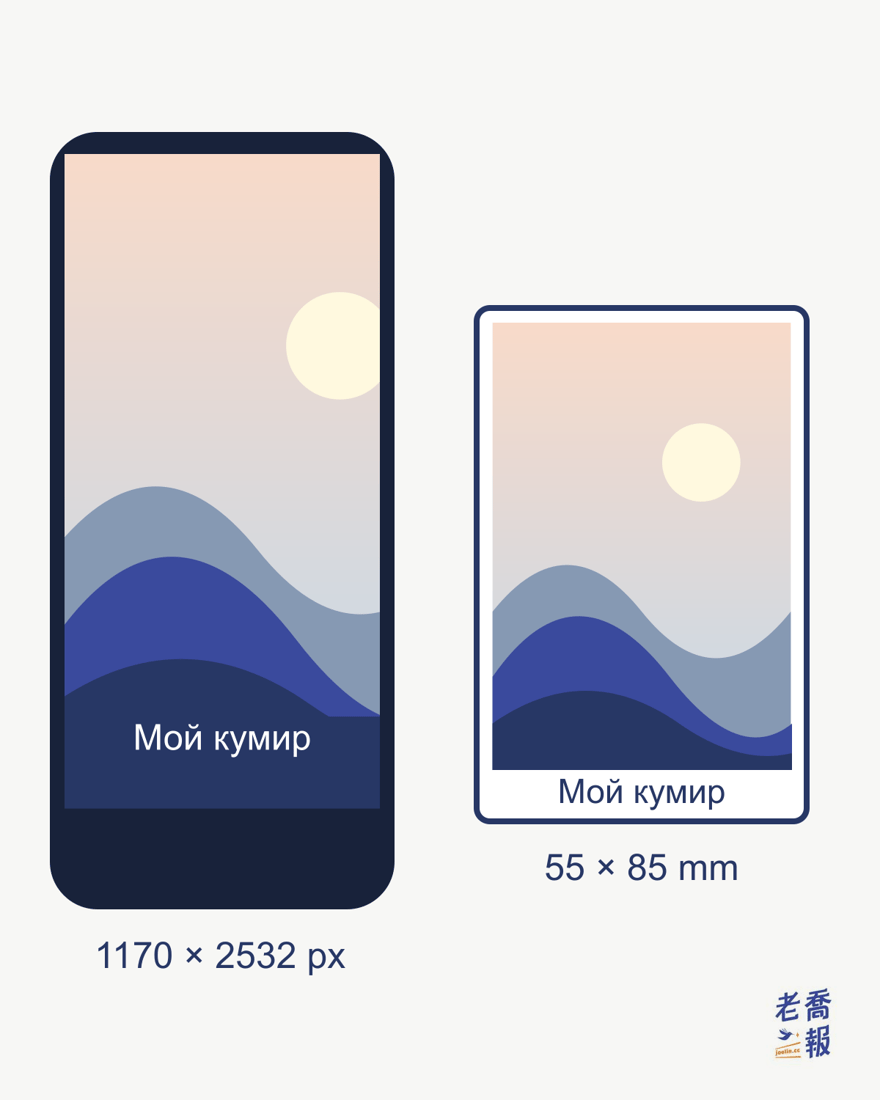
В инструменте есть размеры под модели — 1170 × 2532, 1179 × 2556, 1320 × 2868 и другие, а также вариант для Android 1080 × 2400. А 1080 × 1920 — это вертикальная пропорция 9:16 для сторис, она не представляет экран каждого телефона.
Если вашей модели нет в списке, сначала узнайте размер своего экрана и сравните с предпросмотром. При установке обоев система всё равно может масштабировать или обрезать изображение; после установки проверьте часы, уведомления и кнопки внизу и при необходимости вернитесь в инструмент, уменьшите главный объект и оставьте поля по краям. Разница между пропорцией и пикселями — в статье «16:9 и 9:16».
Как после скачивания установить обои на экран блокировки
- iPhone: сохраните изображение, затем добавьте фото в «Настройки» → «Обои» или нажмите и удерживайте экран блокировки, чтобы открыть настройку обоев. Подробности — в справке Apple об обоях.
- Android: в настройках обоев телефона выберите скачанное изображение, затем — экран блокировки. Названия пунктов зависят от марки и версии; ориентируйтесь на настройки своего телефона.
Исходное фото читается и собирается в браузере; при скачивании после входа готовый файл сохраняется в аккаунте участника и через 14 дней удаляется автоматически, удалить его можно и самому. Это не значит, что оригинал всё время хранится на сервере, и тем более не значит, что готовое изображение никогда не загружается. Если хотите пользоваться долго, храните скачанный файл на своём устройстве.
Хотите сделать из того же фото фотокарточку
В том же инструменте есть режим фотокарточки: 55 × 85, 54 × 86, 63 × 88 или 59 × 86 мм; это заготовки для разных целей, а не единый стандарт всех официальных карточек. Можно выбрать и раскладку на целый лист, предлагаемую инструментом, после скачивания напечатать самому или отдать в копицентр; фактическую бумагу и способ резки всё равно нужно уточнить.
Сначала прочитайте, как выбрать размер фотокарточки и как подобрать протектор, затем сделайте карточку в том же инструменте (интерфейс на английском).
Источники: Китайский оригинал опубликован 2026-10-24, обновлён 2026-11-06. Мобильный штрихкод и обои-носитель относятся только к тайваньской системе электронных чеков.
Эта статья адаптирована из оригинала на традиционном китайском языке на joelin.cc. Оригинал является основным источником. Оригинал на китайском языке