Artikeln finns även på följande språk: 繁體中文 · English · 日本語 · 한국어 · Bahasa Indonesia · Bahasa Melayu · ไทย · Português (Brasil) · Español · Türkçe · Tiếng Việt · Deutsch · العربية · Français · Русский · Italiano · Polski · Čeština · עברית · Magyar
Innehåll(5 avsnitt)
En mobilbakgrund kan du göra själv: välj ett foto som du har rätt att använda, lägg till ett namn, en födelsedag eller en mening du tycker om, exportera filen i mobilskärmens mått och ställ in den som låsskärm. En vanlig bakgrundsbild kräver varken Taiwans mobilstreckkod eller att du först installerar en designapp.
Gör en bakgrund med foto och text direkt (gränssnitt på engelska). Fan Support är en webbplats som drivs av Joe. Du kan börja redigera direkt, och för att ladda ner PNG-filen krävs en kostnadsfri inloggning på id.joelin.cc. Verktyget levererar en bildfil och tillverkar eller skickar inga fysiska produkter.
flowchart TD
  A["Välj din egen bild"] --> B["Lägg till namn och datum"]
  B --> C["Förhandsgranska och ladda ner PNG"]
Först en skillnad: vanlig bakgrund, photocard och bakgrund med streckkod
| Vad du vill göra | Vilket läge du väljer | Behövs Taiwans mobilstreckkod? |
|---|---|---|
| Låsskärm med ditt eget foto, namn eller födelsedag | Mobilbakgrund | Nej |
| Fotokort för fans som du kan låta trycka själv | Photocard | Nej |
| Bakgrund med streckkoden för elektroniska kvitton att använda i kassan i Taiwan | Mobilbakgrund med tilläggslagret för Taiwans streckkod | Ja |
Den här artikeln handlar om det första fallet. Vill du lägga till Taiwans mobilstreckkod, se Så gör du en bakgrund med streckkod (på kinesiska); för en photocard som ska in i en kortficka, se Mått och utfall för photocards. Läsare utanför Taiwan som inte använder taiwanesiska elektroniska kvitton kan göra en vanlig bakgrund direkt.
Fem steg till din egen mobilbakgrund
- Öppna verktyget för bakgrundsbilder (gränssnitt på engelska) och kontrollera att du har valt läget för mobilbakgrund (”Phone wallpaper” i det engelska gränssnittet). Behöver du ingen streckkod låter du tilläggslagret för Taiwans streckkod vara avstängt.
- Välj ett eget foto eller en egen illustration och dra motivet på plats. På mobilen kan du zooma med två fingrar; placera inte viktigt innehåll tätt mot kanterna.
- Lägg till namn och underrubrik och pröva ramar, färgband eller födelsedagsmallen. Nedräkningen till födelsedagen kräver motsvarande datum; går du in via verktygets allmänna ingång finns datumet inte nödvändigtvis, så kontrollera först i förhandsvisningen att det blir som du vill.
- Välj mobilmodell eller, om det finns, alternativet med den här mobilens skärmstorlek. Slå på förhandsvisningen av klockans och notisernas placering så att du undviker att täcka viktiga ansikten och texter; det är bara en referens för placeringen, och den faktiska layouten beror på mobilens inställningar.
- Tryck på ladda ner, slutför den kostnadsfria inloggningen, gå tillbaka till samma webbläsare för att fortsätta ladda ner PNG-filen och ställ in den som låsskärm. Byt inte till en annan webbläsare under inloggningen, eftersom tillfälligt sparade foton och inställningar kanske inte följer med.
Det behöver inte vara ett foto på en person. Bilder på ditt husdjur, resebilder, egna geometriska mönster och text fungerar också. Sajten tillhandahåller inga foton på idoler, och att hitta en bild på nätet betyder inte att du har tillstånd att dela den offentligt eller trycka den. Gränserna för material förklaras i Får man använda officiella bilder till fanprodukter? (på kinesiska).
Måtten följer mobilen – gör inte alla bakgrunder i 9:16
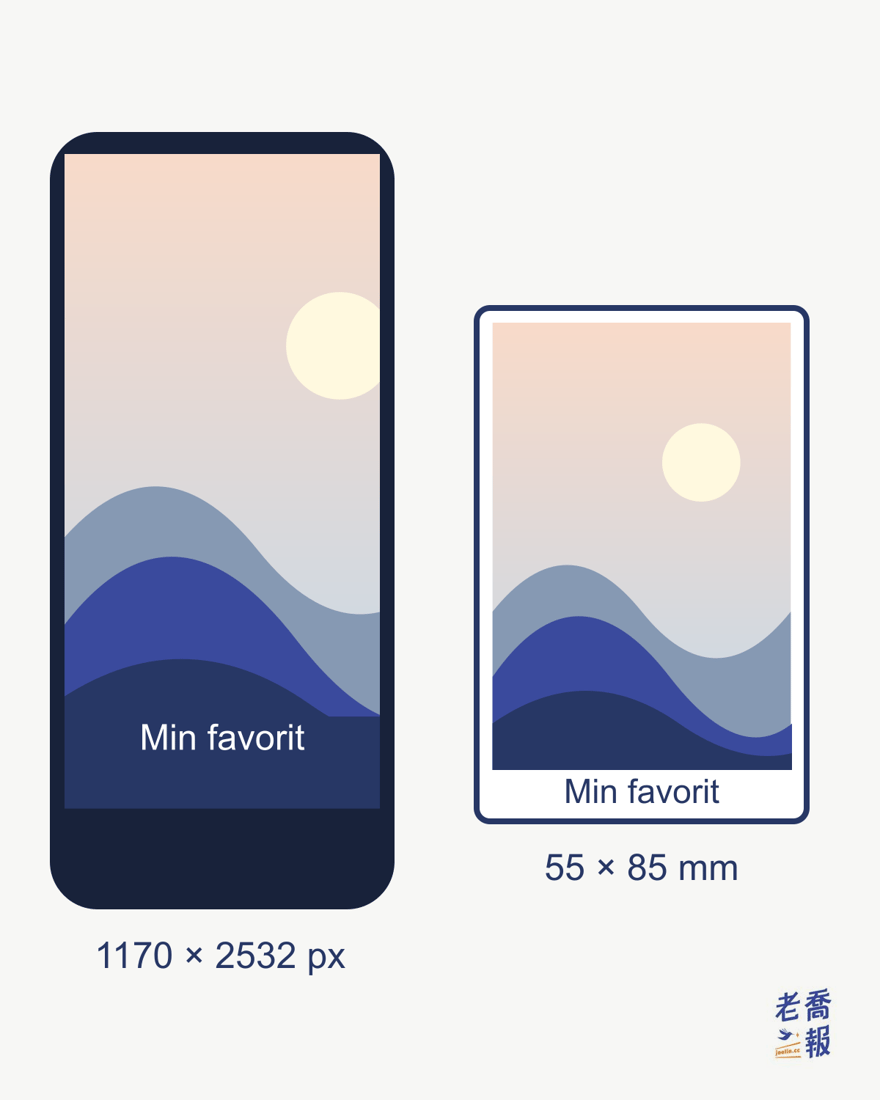
Verktyget har modellmått som 1170 × 2532, 1179 × 2556 och 1320 × 2868, samt ett Android-alternativ på 1080 × 2400. 1080 × 1920 är däremot förhållandet 9:16 för stående stories och motsvarar inte varje mobils skärm.
Om din modell inte finns i menyn, kontrollera först din skärms mått och jämför med förhandsvisningen. När bakgrunden ställs in kan systemet ändå förstora eller beskära den. Kontrollera klocka, notiser och knapparna längst ner efteråt, och gå vid behov tillbaka till verktyget för att göra motivet mindre och lämna mer luft runt det. Skillnaden mellan bildförhållande och pixlar förklaras i 16:9 och 9:16 jämförda.
Så ställer du in den som låsskärm efter nedladdningen
- iPhone: spara bilden och lägg sedan till fotot under ”Bakgrund” i ”Inställningar”, eller håll fingret på låsskärmen för att öppna bakgrundsinställningarna. Detaljerna finns i Apples guide om bakgrundsbilder.
- Android: välj den nedladdade bilden i mobilens bakgrundsinställningar och välj sedan låsskärmen. Namnen på alternativen skiljer sig mellan märken och versioner; det är din mobils egna inställningar som gäller.
Originalfotot läses in och sätts samman i webbläsaren. När du laddar ner efter inloggning sparas den färdiga filen i ditt medlemskonto och raderas automatiskt efter 14 dagar, eller så kan du radera den själv. Det betyder inte att originalbilden hela tiden ligger kvar på servern, och inte heller att den färdiga bilden aldrig laddas upp. För långvarig användning, spara den nedladdade filen på din egen enhet.
Vill du göra en photocard med samma foto?
Samma verktyg har också ett photocard-läge med 55 × 85, 54 × 86, 63 × 88 eller 59 × 86 mm. Det är förinställningar för olika användningsområden, inte en gemensam standard för alla officiella photocards. Du kan också välja verktygets helsideslayout och efter nedladdningen skriva ut själv eller lämna filen till en kopieringsbutik, men papper och skärmetod behöver fortfarande kontrolleras.
Läs först hur du väljer storlek på photocards och hur du kombinerar kortfickor, och gör sedan en photocard med samma verktyg (gränssnitt på engelska).
Källor: Översättning av den kinesiska originalartikeln, publicerad 2026-10-24 och uppdaterad 2026-11-06. Mobilstreckkoden för elektroniska kvitton som nämns är en tjänst i Taiwan.
Den här artikeln är en bearbetning av det traditionellt kinesiska originalet på joelin.cc. Originaltexten är den som gäller. Originalartikel på kinesiska