
Ez a cikk a következő nyelveken is elérhető: 繁體中文 · English · 日本語 · 한국어 · Bahasa Indonesia · Bahasa Melayu · ไทย · Português (Brasil) · Español · Türkçe · Tiếng Việt · Deutsch · العربية · Français · Русский · Italiano · Polski · Čeština · עברית · Svenska
Tartalomjegyzék(5 szakasz)
Telefonháttérképet magunk is készíthetünk: válasszunk egy fotót, amelynek felhasználására jogunk van, tegyük rá a nevünket, születésnapunkat vagy egy kedvenc mondatunkat, mentsük el a telefon képernyőméretére, majd állítsuk be zárolási képernyőnek. A szokásos háttérképhez nem kell tajvani mobilvonalkód, és előbb tervezőalkalmazást sem kell telepíteni.
Fotós és szöveges háttérkép készítése most. A Fan Support a szerző által üzemeltetett weboldal; előbb szerkeszthetünk, a PNG letöltése előtt ingyenes bejelentkezés szükséges az id.joelin.cc oldalon. Az eszköz képfájlt ad, nem gyárt és nem szállít fizikai terméket.
flowchart TD
  A["Saját kép kiválasztása"] --> B["Név és dátum hozzáadása"]
  B --> C["Előnézet, majd PNG letöltése"]
Előbb tisztázzuk: szokásos háttérkép, fotókártya és vonalkódhordozó háttérkép
| Mit szeretnénk készíteni? | Melyik módot válasszuk? | Kell-e tajvani mobilvonalkód? |
|---|---|---|
| Zárolási képernyő saját fotóval, névvel vagy születésnappal | Telefonháttérkép | Nem kell |
| Saját kezűleg nyomdába adható rajongói fotókártya | Fotókártya | Nem kell |
| Tajvani fizetéshez használt, elektronikus számla vonalkódos háttérkép | Telefonháttérkép, tajvani vonalkód kiegészítő réteggel | Kell |
Ez a cikk az első változatról szól. Ha a tajvani mobilvonalkódot is a háttérképre szeretnénk tenni, nézzük meg a vonalkódhordozó háttérkép elkészítését – kínaiul; kártyavédőbe illő kártya készítéséhez pedig a fotókártya méretéről és kifutójáról szóló cikket. Tajvanon kívüli olvasóknak, akiknek nincs szükségük a tajvani elektronikus számlára, elég a szokásos háttérkép.
Saját telefonháttérkép 5 lépésben
- Nyissuk meg a háttérkép-készítő eszközt, és ellenőrizzük, hogy a „telefonháttérkép” mód van-e kiválasztva. Ha nem kell vonalkód, hagyjuk kikapcsolva a tajvani vonalkód kiegészítő réteget.
- Válasszunk saját fotót vagy saját készítésű illusztrációt, és húzzuk a fő témát a kívánt helyre. Telefonon 2 ujjal nagyíthatunk; a fontos tartalmat ne toljuk a szélekhez.
- Adjunk hozzá nevet és alcímet, próbáljuk ki a keretet, a jellegzetes színsávot vagy a születésnapi sablont. A születésnapi visszaszámláláshoz a megfelelő dátumadat kell; ha az eszközt az általános bejáraton nyitjuk meg, nem biztos, hogy van dátum – előbb nézzük meg, megfelel-e az előnézet.
- Válasszuk ki a telefontípust, vagy ha elérhető, az „ez a telefon” méretet. Kapcsoljuk be az óra és az értesítések helyének előnézetét, és tartsuk távol tőlük a fontos arcokat és szövegeket; ez csak tájékoztató, a tényleges elrendezést a telefon beállításai határozzák meg.
- Nyomjuk meg a letöltést, jelentkezzünk be ingyen, térjünk vissza ugyanabba a böngészőbe, töltsük le a PNG-t, majd állítsuk be zárolási képernyőnek. Bejelentkezéskor ne váltsunk másik böngészőre: az ideiglenesen mentett fotók és beállítások lehet, hogy nem kerülnek át.
Nem kell feltétlenül valódi személy fotója. Jó a saját háziállatunkról vagy utazásunkról készült fotó, egy eredeti geometrikus minta és szöveg is; az oldal nem biztosít idolfotókat, és az, hogy egy képet megtaláltunk az interneten, nem jelenti, hogy jogunk van nyilvánosan megosztani vagy kinyomtatni. A felhasználható anyagok határairól: Használhatók-e hivatalos képek rajongói célokra? – kínaiul
A méretet a telefon szerint válasszuk, ne készítsünk minden háttérképet 9:16-ra
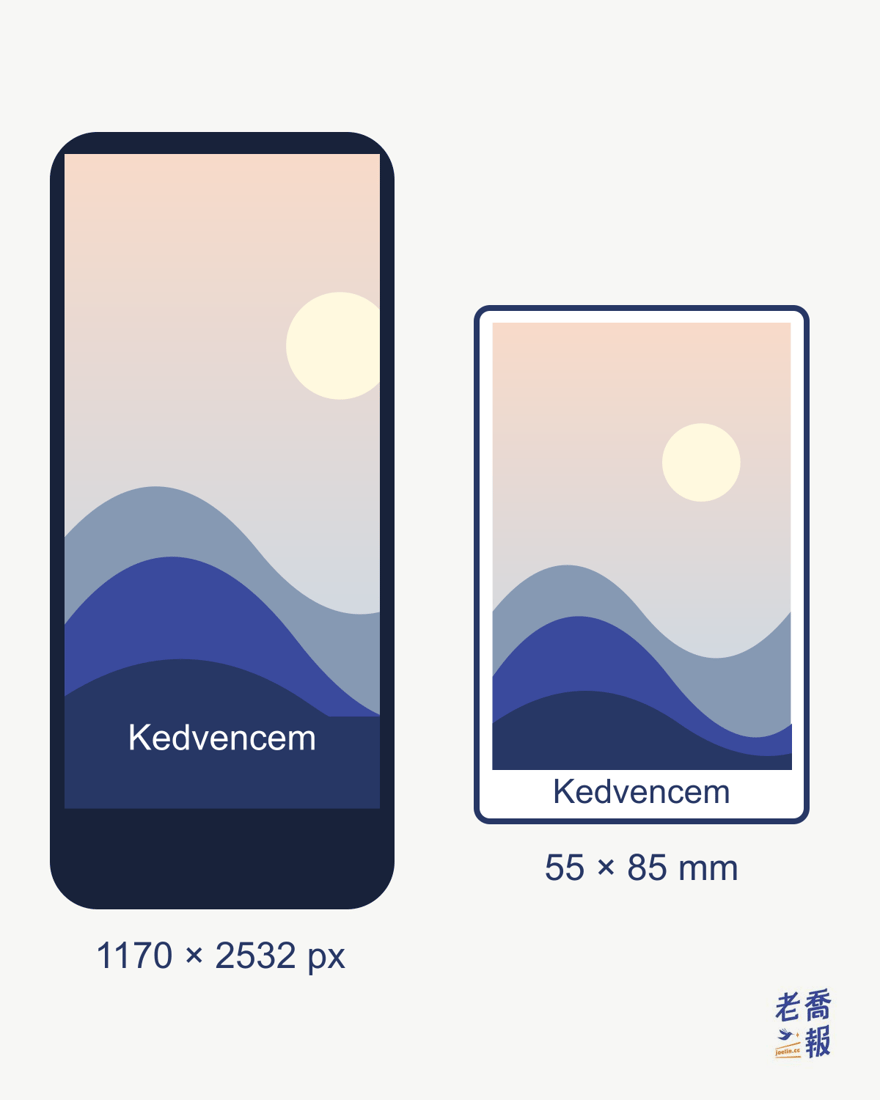
Az eszközben típusonkénti méretek vannak, például 1170 × 2532, 1179 × 2556 és 1320 × 2868, valamint egy 1080 × 2400-as Android-lehetőség. Az 1080 × 1920 viszont a 9:16-os álló történet (story) képaránya, nem képviseli minden telefon képernyőjét.
Ha a telefonunk típusa nincs a listában, előbb nézzük meg a saját képernyőméretünket, és vessük össze az előnézettel. A rendszer a háttérkép beállításakor így is átméretezheti vagy levághatja a képet; beállítás után ellenőrizzük az órát, az értesítéseket és az alsó gombokat, és ha kell, térjünk vissza az eszközbe, kicsinyítsük a fő témát, és hagyjunk szabad helyet körben. A képarány és a pixel különbségéről: 16:9 és 9:16 összevetése.
Letöltés után hogyan állítsuk be zárolási képernyőnek?
- iPhone: mentsük el a képet, majd a „Beállítások” „Háttérkép” menüjében adjuk hozzá a fotót, vagy tartsuk nyomva a zárolási képernyőt a háttérkép-beállítások megnyitásához. A részletek az Apple háttérképről szóló útmutatójában olvashatók.
- Android: a telefon háttérkép-beállításaiban válasszuk ki a letöltött képet, majd a zárolási képernyőt. A menüpontok neve márkától és verziótól függ, a saját telefonunk beállításai az irányadók.
Az eredeti fotót a böngésző olvassa be és illeszti össze; bejelentkezett letöltéskor a kész fájl a tagi fiókba kerül, és 14 nap után automatikusan törlődik, de magunk is törölhetjük. Ez nem jelenti, hogy az eredeti kép végig a szerveren van tárolva, és még kevésbé azt, hogy a kész kép soha nem töltődik fel. Ha hosszú ideig szeretnénk használni, tartsuk meg a letöltött fájlt a saját eszközünkön.
Ugyanebből a fotóból fotókártyát is szeretnénk?
Ugyanebben az eszközben fotókártya mód is van: 55 × 85, 54 × 86, 63 × 88 vagy 59 × 86 mm választható; ezek különböző célokra szolgáló előbeállítások, nem minden hivatalos fotókártya egységes szabványa. Választhatjuk az eszköz által kínált egész oldalas elrendezést is, letöltés után magunk nyomtathatjuk ki vagy vihetjük nyomdába; a tényleges papírt és a vágás módját így is tisztázni kell.
Előbb olvassuk el, hogyan válasszunk fotókártya-méretet és hogyan párosítsunk kártyavédőt, majd készítsünk fotókártyát ugyanazzal az eszközzel.
Források: A kínai eredeti 2026-10-24-én jelent meg, utolsó módosítása 2026-11-06-án történt. A mobilvonalkód és a vonalkódhordozó háttérkép csak a tajvani elektronikus számlarendszerre vonatkozik.
Ez a cikk a joelin.cc oldalon megjelent hagyományos kínai eredeti átdolgozott változata. Az eredeti szöveg az irányadó. Eredeti kínai cikk